 |
 |
|
||
 |
||||
Έλεγχος της κατάστασης των δοχείων μελανιού
Χρήση των κουμπιών του εκτυπωτή
Για πληροφορίες σχετικά με τη χρήση των κουμπιών του εκτυπωτή, ανατρέξτε στο εγχειρίδιο.

Για Windows
 Σημείωση:
|
Η Epson δεν μπορεί να εγγυηθεί την ποιότητα ή την αξιοπιστία μη γνήσιων μελανιών. Αν εγκαταστήσετε μη γνήσιο μελάνι, η κατάσταση του δοχείου μελανιού ενδέχεται να μην εμφανίζεται στην οθόνη.
Όταν η στάθμη ενός δοχείου μελανιού είναι χαμηλή, εμφανίζεται αυτόματα η οθόνη Low Ink Reminder (Υπενθύμιση χαμηλού επιπέδου μελανιού). Μπορείτε επίσης να ελέγξετε την κατάσταση των δοχείων μελανιού από αυτήν την οθόνη. Εάν δεν θέλετε να εμφανίζεται η οθόνη αυτή, μεταβείτε πρώτα στο πρόγραμμα οδήγησης του εκτυπωτή και στη συνέχεια κάντε κλικ στην καρτέλα Maintenance (Συντήρηση) και, στη συνέχεια, στο στοιχείο Monitoring Preferences (Προτιμήσεις εποπτείας). Στην οθόνη Monitoring Preferences (Προτιμήσεις εποπτείας), καταργήστε την επιλογή του πλαισίου ελέγχου See Low Ink Reminder alerts (Δείτε τις προειδοποιήσεις Υπενθύμιση χαμηλού επιπέδου μελανιού).
Όταν η στάθμη ενός δοχείου μελανιού είναι χαμηλή, ετοιμάστε νέο δοχείο μελανιού.
|
Για να ελέγξετε την κατάσταση του δοχείου μελανιού, προβείτε σε ένα από τα ακόλουθα:
Ανοίξτε το πρόγραμμα οδήγησης του εκτυπωτή, κάντε κλικ στην καρτέλα Main (Κύριο), έπειτα κάντε κλικ στο κουμπί Ink Levels (Επίπεδα μελανιού).
Κάντε διπλό κλικ στο εικονίδιο συντόμευσης του εκτυπωτή στη taskbar (γραμμή εργασιών) των Windows. Για την προσθήκη εικονιδίου συντόμευσης στη taskbar (γραμμή εργασιών), ανατρέξτε στην επόμενη ενότητα.
 Ανατρέξτε στην ενότητα Από το εικονίδιο συντόμευσης στη taskbar (γραμμή εργασιών)
Ανατρέξτε στην ενότητα Από το εικονίδιο συντόμευσης στη taskbar (γραμμή εργασιών)
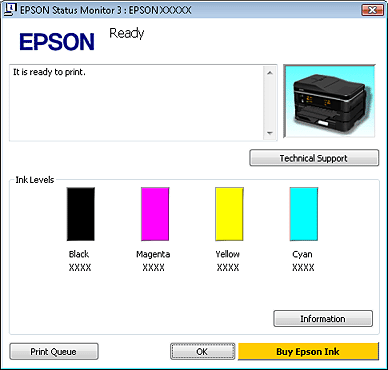
Ανοίξτε το πρόγραμμα οδήγησης του εκτυπωτή, κάντε κλικ στην καρτέλα Maintenance (Συντήρηση), έπειτα κάντε κλικ στο κουμπί EPSON Status Monitor 3. Μια γραφική παράσταση παρουσιάζει την κατάσταση των δοχείων μελανιού.
Σημείωση:|
Εάν κάποιο από τα δοχεία μελανιού που έχουν εγκατασταθεί στον εκτυπωτή είναι σπασμένο, μη συμβατό με το μοντέλο του εκτυπωτή ή τοποθετημένο λανθασμένα, τότε ο υπολογισμός της κατάστασης των δοχείων μελανιού από το EPSON Status Monitor 3 δεν θα είναι ακριβής. Αντικαταστήστε ή τοποθετήστε ξανά το δοχείο μελανιού που υποδεικνύεται από το πρόγραμμα EPSON Status Monitor 3.
Ανάλογα με τις τρέχουσες ρυθμίσεις, ενδέχεται να εμφανιστεί η απλοποιημένη οθόνη παρακολούθησης. Κάντε κλικ στο κουμπί Details (Λεπτομέρειες) για να εμφανιστεί το παραπάνω παράθυρο.
|
Για Mac OS X
Σημείωση:|
Όταν η στάθμη ενός δοχείου μελανιού είναι χαμηλή, ετοιμάστε νέο δοχείο μελανιού.
|
Μπορείτε να ελέγξετε την κατάσταση των δοχείων μελανιού μέσω του EPSON Status Monitor. Ακολουθήστε τα παρακάτω βήματα.
 |
Μεταβείτε στο πλαίσιο διαλόγου Epson Printer Utility 4.
|
 |
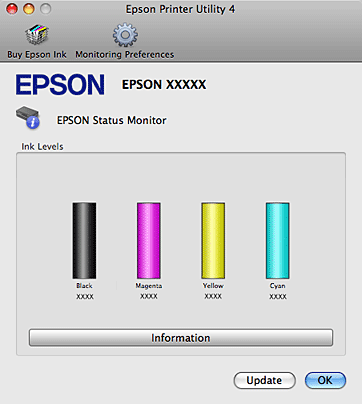
Κάντε κλικ στο κουμπί EPSON Status Monitor. Εμφανίζεται το EPSON Status Monitor.
|
 Σημείωση:
|
Στη γραφική παράσταση παρουσιάζεται η κατάσταση των δοχείων μελανιού κατά το πρώτο άνοιγμα του EPSON Status Monitor. Για να ενημερώσετε την κατάσταση των δοχείων μελανιού, κάντε κλικ στο κουμπί Update (Ενημέρωση).
Η Epson δεν μπορεί να εγγυηθεί την ποιότητα ή την αξιοπιστία μη γνήσιων μελανιών. Αν εγκαταστήσετε μη γνήσιο μελάνι, η κατάσταση του δοχείου μελανιού ενδέχεται να μην εμφανίζεται στην οθόνη.
Εάν κάποιο από τα δοχεία μελανιού που έχουν εγκατασταθεί στον εκτυπωτή είναι σπασμένο, μη συμβατό με το μοντέλο του εκτυπωτή ή δεν έχει τοποθετηθεί σωστά, τότε ο υπολογισμός της κατάστασης των δοχείων μελανιού από το EPSON Status Monitor δεν θα είναι ακριβής. Αντικαταστήστε ή τοποθετήστε ξανά το δοχείο μελανιού που υποδεικνύεται από το πρόγραμμα EPSON Status Monitor.
|