 |
 |
|
||
 |
||||
Προσωρινή εκτύπωση με μαύρο μελάνι, όταν τα δοχεία έγχρωμου μελανιού έχουν αδειάσει
Όταν το έγχρωμο μελάνι έχει εξαντληθεί και απομένει ακόμα μαύρο μελάνι, μπορείτε να συνεχίσετε την εκτύπωση για σύντομο διάστημα μόνο με τη χρήση μαύρου μελανιού. Ωστόσο, πρέπει αν αντικαταστήσετε τα άδεια δοχεία μελανιού όσο το δυνατόν γρηγορότερα. Ανατρέξτε στην παρακάτω ενότητα για την προσωρινή συνέχιση της εκτύπωσης με μαύρο μελάνι.
 Σημείωση:
|
Ο πραγματικός χρόνος ενδέχεται να διαφέρει ανάλογα με τις συνθήκες χρήσης, τις εικόνες που εκτυπώνονται, τις ρυθμίσεις εκτύπωσης και τη συχνότητα χρήσης.
Αυτή η λειτουργία δεν είναι διαθέσιμη για Mac OS X 10.4 ή παλαιότερη έκδοση.
|
Για Windows
Ακολουθήστε τα παρακάτω βήματα για την προσωρινή συνέχιση της εκτύπωσης με μαύρο μελάνι.
 |
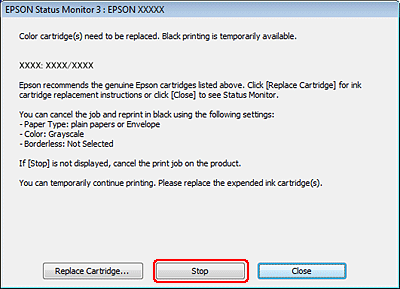
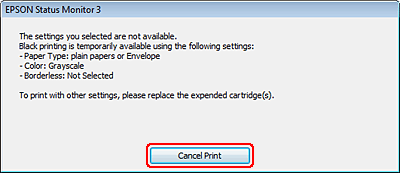
Όταν το EPSON Status Monitor 3 σάς προτρέπει να ακυρώσετε την εργασία εκτύπωσης, κάντε κλικ στην επιλογή Stop (Διακοπή) ή Cancel Print (Ακύρωση εκτύπωσης) για να ακυρώσετε την εργασία εκτύπωσης.
|
 Σημείωση:
|
Εάν το μήνυμα που δηλώνει ότι έχει αδειάσει ένα δοχείο έγχρωμου μελανιού εμφανίζεται σε έναν άλλο υπολογιστή στο δίκτυο, ίσως χρειαστεί να ακυρώσετε την εργασία εκτύπωσης στον εκτυπωτή.
|
 |
Τοποθετήστε κοινό χαρτί ή φάκελο.
|
 |
Μεταβείτε στις ρυθμίσεις του εκτυπωτή.
|
 |
Κάντε κλικ στην καρτέλα Main (Κύριο) και, στη συνέχεια, πραγματοποιήστε τις κατάλληλες ρυθμίσεις.
|
 |
Επιλέξτε plain papers (απλό χαρτί) ή Envelope (Φάκελος) για τη ρύθμιση Type (Τύπος).
|
 |
Επιλέξτε το πλαίσιο ελέγχου Grayscale (Κλίμακα γκρι) στη ρύθμιση Print Options (Επιλογές εκτύπωσης).
|
 |
Κάντε κλικ στο κουμπί OK, για να κλείσετε το παράθυρο ρυθμίσεων του εκτυπωτή.
|
 |
Εκτυπώστε το αρχείο σας.
|
 |
Το Epson Status Monitor 3 εμφανίζεται ξανά στην οθόνη του υπολογιστή σας. Κάντε κλικ στο στοιχείο Print in Black (Ασπρόμαυρη εκτύπωση) για να εκτυπώσετε με μαύρο μελάνι.
|

Για Mac OS X
Σημείωση:|
Αυτή η λειτουργία δεν είναι διαθέσιμη για Mac OS X 10.4 ή παλαιότερη έκδοση.
|
Ακολουθήστε τα παρακάτω βήματα για την προσωρινή συνέχιση της εκτύπωσης με μαύρο μελάνι.
|
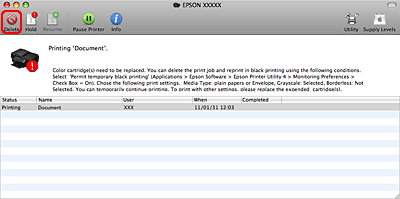
Εάν δεν είναι δυνατή η συνέχιση της εκτύπωσης, κάντε κλικ στο εικονίδιο του εκτυπωτή στο στοιχείο Dock (Σταθμός). Εάν εμφανιστεί ένα μήνυμα σφάλματος που σας προτρέπει να ακυρώσετε την εργασία εκτύπωσης, κάντε κλικ στο στοιχείο Delete (Διαγραφή) και ακολουθήστε τα παρακάτω βήματα για να εκτυπώσετε ξανά το έγγραφο με μαύρο μελάνι.
|
 Σημείωση:
|
Εάν το μήνυμα που δηλώνει ότι έχει αδειάσει ένα δοχείο έγχρωμου μελανιού εμφανίζεται σε έναν άλλο υπολογιστή στο δίκτυο, ίσως χρειαστεί να ακυρώσετε την εργασία εκτύπωσης στον εκτυπωτή.
|
|
Μεταβείτε στο πλαίσιο διαλόγου Epson Printer Utility 4.
|
|
Κάντε κλικ στο στοιχείο Monitoring Preferences (Προτιμήσεις εποπτείας) στην επάνω αριστερή γωνία του παραθύρου Epson Printer Utility 4.
|
|
Βεβαιωθείτε ότι το πλαίσιο ελέγχου Permit temporary black printing είναι επιλεγμένο και στη συνέχεια κλείστε το παράθυρο.
|
|
Τοποθετήστε κοινό χαρτί ή φάκελο.
|
|
Μεταβείτε στο πλαίσιο διαλόγου Print (Εκτύπωση).
|
|
Κάντε κλικ στο κουμπί
 για να αναπτύξετε το πλαίσιο διαλόγου. για να αναπτύξετε το πλαίσιο διαλόγου. |
|
Επιλέξτε τον εκτυπωτή που χρησιμοποιείτε στο στοιχείο Printer (Εκτυπωτής) και, στη συνέχεια, πραγματοποιήστε τις κατάλληλες ρυθμίσεις.
|
|
Επιλέξτε το στοιχείο Print Settings (Ρυθμίσεις εκτύπωσης) από το αναδυόμενο μενού.
|
 |
Επιλέξτε plain papers (απλό χαρτί) ή Envelope (Φάκελος) για τη ρύθμιση Media Type (Τύπος μέσου).
|
 |
Επιλέξτε το πλαίσιο ελέγχου Grayscale (Κλίμακα γκρι).
|
 |
Κάντε κλικ στο κουμπί Print (Εκτύπωση) για να κλείσετε το πλαίσιο διαλόγου Print (Εκτύπωση).
|