
Scannen / Wie funktioniert es?
Gehen Sie folgendermaßen vor, um mit der Funktion Scannen und speichern zu scannen. Details zu EPSON Creativity Suite finden Sie unter Überblick über EPSON Creativity Suite
|
| Doppelklicken Sie auf das Symbol EPSON File Manager auf dem Desktop. Das Fenster File Manager wird angezeigt. Informationen zu EPSON File Manager finden Sie unter Überblick über EPSON Creativity Suite. |
EPSON File Manager können Sie auch wie nachfolgend beschrieben starten.
Unter Windows:
Klicken Sie auf Start, zeigen Sie auf Alle Programme (Windows XP) bzw. Programme (Windows Me, 98 SE und 2000), zeigen Sie auf EPSON Creativity Suite und klicken Sie dann auf EPSON File Manager.
Mac OS X:
Doppelklicken Sie auf den Ordner Programme in Macintosh HD, den Ordner EPSON, den Ordner Creativity Suite und dann auf den Ordner File Manager. Doppelklicken Sie zuletzt auf das Symbol EPSON File Manager for X.

 |
Klicken Sie auf das Symbol  in der oberen linken Ecke des Fensters von File Manager. in der oberen linken Ecke des Fensters von File Manager.
|
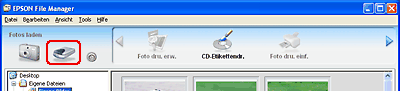
Das Dialogfeld Scanassistent wird angezeigt.
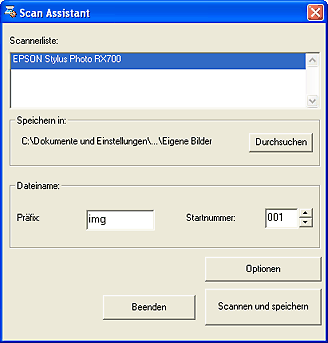
 | Wählen Sie EPSON Stylus Photo RX700 aus der Scannerliste aus. |
 | Geben Sie an, wo die gescannten Bilder gespeichert werden sollen. Wenn Sie den Standardordner ändern möchten, klicken Sie auf Durchsuchen und wählen Sie den gewünschten Ordner aus. |
 | Geben Sie einen Dateinamen mit einer alphanumerischen Zeichenfolge (Präfix) und einer 3-stelligen Zahl (Anfangszahl) an. |
 |  | Hinweis: |
| |
|
 | Klicken Sie auf Scannen und speichern. Das Fenster von EPSON Scan wird eingeblendet. |
| | Hinweis: |
| |
|
 | Klicken Sie auf Scannen. Der Scanner scannt und speichert die gescannten Bilder im angegebenen Ordner. |
Nachdem Sie die Bilder gescannt und gespeichert haben, können Sie Projekte zum Arbeiten mit den gescannten Bildern verwenden.
|
Copy to Fax |
Siehe Kopien erstellen/Copy to Fax. |
|
Scannen und kopieren |
Siehe Kopien erstellen/Copy to Fax. |
|
An E-Mail anfügen |
Siehe Bilder an E-Mails anfügen. |
|
Easy Photo Print |
|
|
CD Label Print |
|
|
Bild verwenden |
 Vorheriges |
