
Produktinformationen / Bluetooth Photo Printer Adapter verwenden
|
| Vergewissern Sie sich, dass der Bluetooth Photo Print Adapter an diesem Gerät angeschlossen ist und dass die Bluetooth-Einstellungen vorgenommen wurden. Informationen zum Anschließen des Bluetooth Photo Print Adapters finden Sie unter Bluetooth Photo Print Adapter anschließen und abtrennen. Nähere Angaben zu den Bluetooth-Einstellungen finden Sie unter Bluetooth-Einstellungen. |
 | Drücken Sie die Taste Setup. |
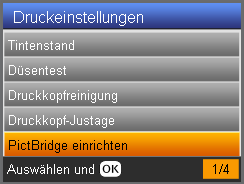
 | Wählen Sie PictBridge Setup aus. |
 |
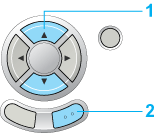 |
 | 1. Wählen Sie PictBridge Setup aus. |
| 2. Drücken Sie die Taste OK. |
|  | Hinweis zur Verwendung des Profils OPP: |
| |
|
 |
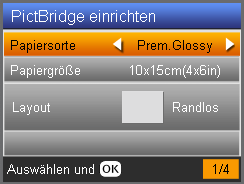
Wählen Sie die erforderliche Druckoption mit den Tasten  / / und ändern Sie dann die Einstellung mit den Tasten und ändern Sie dann die Einstellung mit den Tasten  / / . .
|
 |
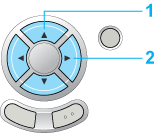 |
| 1. Wählen Sie die Druckoption. |
| 2. Ändern Sie die Einstelloption. |
|
Menüoption |
Einstellung |
Beschreibung |
|
Papiersorte |
Plain (vorne), Plain (hinten), BrightWhite (vorne), BrightWhite (hinten), Photo Paper, Prem.Glossy*, GlossyPhoto, SemiGloss, Matte, Iron-On, Sticker, CD/DVD |
|
|
Papiergröße |
A4, A6, 10 x 15 cm (4 x 6 Zoll)*, CD/DVD |
|
|
Layout |
Ohne Rand* |
Der Druck erfolgt ohne Ränder. |
|
mit Rand |
Der Druck erfolgt mit Rändern von 3 mm an der Ober- und Unterseite sowie an den Seiten. |
|
|
Oben 1/2 |
Der Druck erfolgt auf der oberen Papierhälfte. |
|
|
2-up, 4-up, 8-up, 20-up, 80-up |
Druckt mehrere Fotos auf einem Blatt. Die Größe der einzelnen Fotos wird automatisch entsprechend der Anzahl der zu druckenden Fotos und der Papiergröße eingestellt. |
|
|
CD-Hülle obere 1/2 |
Druckt ein Foto in eine Seite der CD-Hülle. |
|
|
CD-Hülle Index |
Druckt mehrere Fotos in die CD-Hülle. |
|
|
Aufkleber 16 |
Druckt 16 Aufkleber auf einem Photo Stickers-Blatt. |
|
|
1-up |
Druckt ein Foto auf die CD/DVD mit dem Mittelpunkt in der Mittelöffnung des Datenträgers. |
|
|
4-up |
Druckt vier Fotos auf die CD/DVD, jeweils eines in jedem der vier Quadranten. |
|
|
12-up |
Druckt 12 Fotos auf die CD/DVD, die kreisförmig am Umfang der CD/DVD angeordnet werden. |
|
|
Datumsformat |
Aus |
Der Druck erfolgt ohne Datumsangabe. |
|
jjjj.mm.tt |
Beispiel: 2003. 05. 15 |
|
|
mmm.tt.jjjj |
Beispiel: Mai. 15. 2003 |
|
|
tt.mmm.jjjj |
Beispiel: 15. Mai 2003 |
|
|
Zeitformat |
Kein |
Der Druck erfolgt ohne Zeitangabe. |
|
12-Stunden-System |
Beispiel: 10:00 |
|
|
24-Stunden-System |
Beispiel: 22:00 |
|
|
Qualität |
Normal, Foto*, Optimales Foto |
|
|
Filter |
Aus* |
Der Druck erfolgt nicht in Sepiafarbton, sondern in Farbe oder Graustufen. Wenn Sie Aus auswählen, wird P.I.M. automatisch für Automatische Korrektur eingestellt. |
|
Sepia |
Der Druck erfolgt in Sepiafarbton. Wenn Sie Sepia auswählen, wird PhotoEnhance automatisch für Automatische Korrektur eingestellt. |
|
|
Auto-Korrektur |
P.I.M.* |
Das Drucken erfolgt mit der Funktion PRINT Image Matching. Wenn die Fotodaten keine P.I.M.-Daten enthalten, versuchen Sie, mit PhotoEnhance zu drucken. |
|
PhotoEnhance |
Druckt automatisch optimierte Bilder. Diese Funktion dauert länger, ergibt aber eine höhere Qualität. |
|
|
Exif |
Das Drucken erfolgt mit der Funktion Exif Print. Diese Funktion bewirkt Ausdrucke hoher Qualität. |
|
|
Kein |
Der Druck erfolgt ohne automatische Korrektur. |
|
|
Helligkeit |
Am Dunkelsten |
Die Ausdrucke fallen sehr dunkel aus. |
|
Dunkler |
Die Ausdrucke fallen geringfügig dunkler aus. |
|
|
Standard |
Es wird keine Einstellung vorgenommen. |
|
|
Heller |
Die Ausdrucke fallen geringfügig heller aus. |
|
|
Am Hellsten |
Die Ausdrucke fallen sehr hell aus. |
|
|
Kontrast |
Am höchsten |
Der Kontrast der Ausdrucke ist sehr stark. |
|
Höher |
Der Kontrast der Ausdrucke wird geringfügig stärker. |
|
|
Standardeinstellung* |
Es wird keine Einstellung vorgenommen. |
|
|
Schärfe |
Am Schärfsten |
Die Umrisse von Motiven werden sehr scharf dargestellt. |
|
Schärfer |
Die Umrisse von Motiven werden geringfügig schärfer dargestellt. |
|
|
Standardeinstellung* |
Es wird keine Einstellung vorgenommen. |
|
|
Weicher |
Die Umrisse von Motiven werden geringfügig weicher dargestellt. |
|
|
Am Weichsten |
Die Umrisse von Motiven werden sehr weich dargestellt. |
|
|
Sättigung |
Am niedrigsten |
Die Ausdrucke fallen sehr stumpf aus. |
|
Geringer |
Die Ausdrucke fallen geringfügig weniger leuchtend aus. |
|
|
Standardeinstellung |
Es wird keine Einstellung vorgenommen. |
|
|
Höher |
Die Ausdrucke fallen geringfügig leuchtender aus. |
|
|
Am höchsten |
Die Ausdrucke fallen sehr leuchtend aus. |
|
|
Kleines Bild |
Ein |
Digitale Störanteile werden beseitigt und die Auflösung wird optimiert. |
|
Aus* |
Digitale Störanteile werden nicht beseitigt und die Auflösung wird nicht optimiert. |
|
|
Druckinfo |
Aus* |
Der Druck erfolgt ohne Informationen. |
|
Ein |
Der Druck erfolgt mit Informationen zum aufgenommenen Foto. |
|
|
An Rahmen anpassen |
Ein |
Teile eines Bilds, die über die Ränder der gewählten Druckgröße hinausgehen, werden automatisch abgeschnitten. Entweder der obere und untere Bereich oder die linke und rechte Seite des Fotos werden beschnitten, je nach Bildformat des Originalfotos und des ausgewählten Druckformats. |
|
Aus* |
Das Bild wird nicht beschnitten. |
|
|
Bidirektional |
Ein* |
Schneller (normale Druckqualität) |
|
Aus |
Langsamer (höhere Druckqualität) |
|
|
Dichte |
Normal* |
Es wird keine Einstellung vorgenommen. |
|
Dunkler |
Die Ausdrucke fallen geringfügig dunkler aus. |
|
|
Am Dunkelsten |
Die Ausdrucke fallen sehr dunkel aus. |
|
| * Kennzeichnet die Standardeinstellungen. |
Die verfügbaren Menüoptionen und Standardeinstellungen unterscheiden sich je nach dem verwendeten Profil.
| | Hinweis: |
| |
|
 | Überprüfen Sie die Einstellungen und drücken Sie die Taste OK. Daraufhin wird das Setup-Menü wieder angezeigt. |
 | Drucken Sie die Daten vom Bluetooth-fähigen Gerät. |
| Hinweis: |
|
|
Weitere Informationen über das Drucken von Bluetooth-fähigen Digitalkameras, Digital-Videokameras, PDAs, mobilen PCs und anderen Geräten finden Sie in der Dokumentation des betreffenden Geräts und dieses Geräts.
 Vorheriges |
 Weiter |
