|
Schließen
Briefumschläge einlegen
Führen Sie die nachstehenden Schritte zum Einlegen von Briefumschlägen in den Drucker aus.
 |
Klappen Sie das Papierausgabefach herunter und ziehen Sie die Verlängerung des Papierausgabefachs heraus.
|
 |
Stellen Sie den Papierstärkehebel auf die Position  . .
|
 |  |
Hinweis:
|
| | -
Stellen Sie den Papierstärkehebel vor dem Drucken von Umschlägen zurück in die Standardposition
 . Um Lücken zu vermeiden, stellen Sie den Papierstärkehebel stets wieder zurück in die Position , bevor Sie auf ein anderes Druckmedium drucken. . Um Lücken zu vermeiden, stellen Sie den Papierstärkehebel stets wieder zurück in die Position , bevor Sie auf ein anderes Druckmedium drucken.
|
|
| | -
Stellen Sie sicher, dass, wenn sich der Papierstärkehebel in der Position befindet, das Kontrollkästchen Schnell im Dialogfeld Erweiterte Einstellungen des Druckertreibers nicht markiert ist. Um dieses Kontrollkästchen zu deaktivieren, müssen Sie möglicherweise auch die Einstellung der Druckqualität ändern.
|
|
 |
Schieben Sie die linke Papierführungsschiene nach links, so dass der Abstand zwischen den beiden Papierführungsschienen etwas breiter ist als der verwendete Briefumschlag.
|
 |
Legen Sie Briefumschläge mit der kurzen Seite zuerst und der Umschlagklappe auf der linken Seite ein, wie in der Abbildung dargestellt.
|
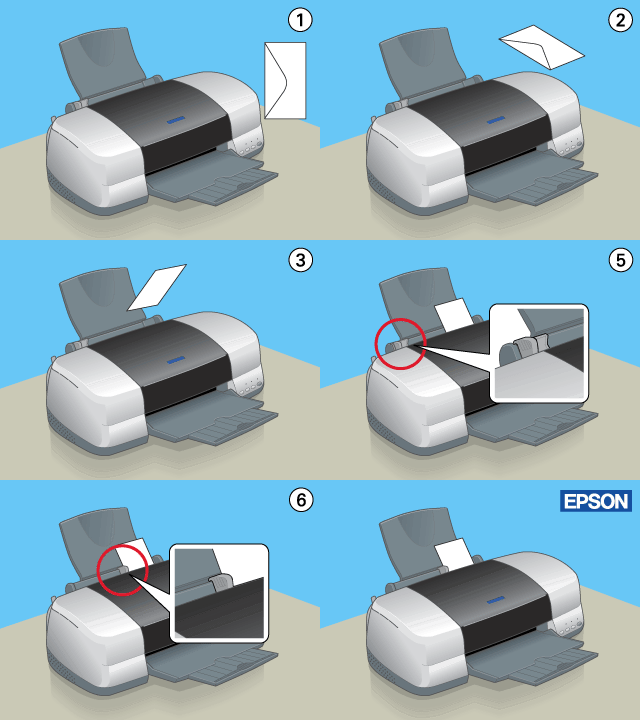
-
Sie können bis zu 10 Briefumschläge gleichzeitig in den Einzelblatteinzug einlegen.
| |
Hinweis:
|
| | -
Wenn Sie viele Exemplare drucken wollen, drucken Sie zunächst nur ein Exemplar, um zu prüfen, dass der Druck einwandfrei erfolgt. Drucken Sie anschließend die restlichen Exemplare.
|
|
| | -
Die Falzung und Stärke von Briefumschlägen sind sehr unterschiedlich. Wenn der Umschlagstapel höher als 10 mm ist, drücken Sie vor dem Einlegen jeden Umschlag flach. Falls die Druckqualität schlechter wird, wenn Sie einen Stapel Briefumschläge eingelegt haben, legen Sie die Briefumschläge einzeln ein.
|
|
-
Verwenden Sie keine gewellten oder gefalteten Briefumschläge.
-
Glätten Sie die Umschlagklappen vor dem Einlegen.
-
Verwenden Sie keine Briefumschläge, die zu dünn sind, sie könnten im Drucker zerknittern.
| |
Hinweis:
|
| | |
Gehen Sie wie folgt vor, wenn die Briefumschläge nicht einwandfrei eingezogen werden.
|
|
| | -
Führen Sie die Briefumschläge mit der Klappe an der rechten Seite zu und markieren Sie das Kontrollkästchen Um 180° drehen unter Weitere Optionen im Menü Layout (Windows) bzw. das Kontrollkästchen Um 180 Grad drehen im Dialogfenster Papierformat (Macintosh).
|
|
| | -
Drücken Sie die vier Ecken der Briefumschläge fest mit den Fingern zusammen, sodass die Briefumschläge flach werden.
|
|

[Oben]
Schließen
|