 |
 |
|
||
 |
||||
Scannen in eine PDF-Datei
Sie können eine PDF-Datei mit den folgenden Funktionen erstellen.
Scannen mehrseitiger Dokumente als eine einzelne PDF-Datei: Sie können mehrere Seiten scannen und in einer einzigen PDF-Datei speichern.
Erstellen einer durchsuchbaren PDF-Datei (nur Windows): Sie können eine PDF-Datei mit Suchfunktionalität erstellen, so dass Sie nach in der Datei enthaltenen Wörtern suchen können. (Diese Funktion ist in einigen Ländern möglicherweise nicht verfügbar.)
Festlegen der Seitenzahl für einzelne PDF-Dateien: Sie können die maximal zulässige Anzahl von Seiten für einzelne PDF-Dateien festlegen. Wenn Sie zum Beispiel ein 20-seitiges Dokument scannen und die zulässige Seitenzahl für eine PDF-Datei auf 4 festlegen, werden automatisch 5 PDF-Dateien erstellt.
 Hinweis:
|
Zur Verwendung einiger dieser Funktionen ist die mit Ihrem Scanner gelieferte Software ABBYY FineReader erforderlich. Sofern Sie Ihre Scanner-Software wie im Blatt Hier starten installiert haben, ist diese Software bereits installiert.
|
Scannen in eine PDF-Datei mit der PDF-Taste
 |
Legen Sie Ihr Dokument auf das Vorlagenglas. Weitere Informationen finden Sie unter Einlegen von Dokumenten und Fotos.
|
 |
Drücken Sie die
 PDF-Taste am Scanner. PDF-Taste am Scanner. |
 |
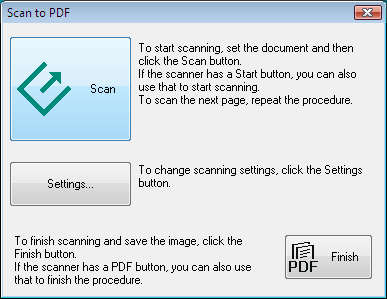
Klicken Sie auf Settings (Einstellungen).
|
 |
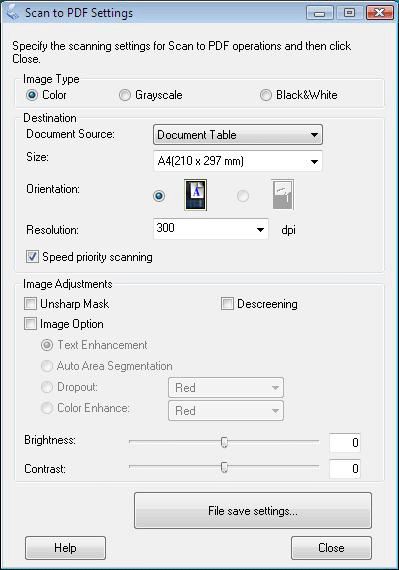
Nehmen Sie die erforderlichen Einstellungen vor.
|
 |
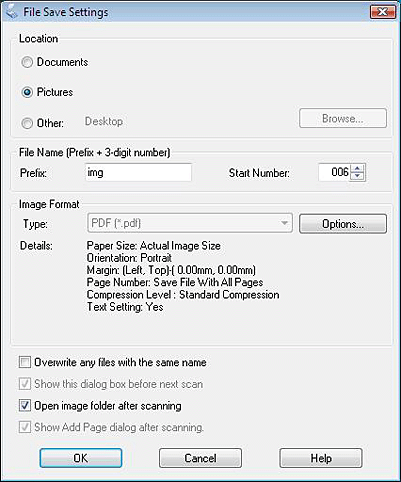
Klicken Sie auf File Save Settings (Einstellungen zum Speichern von Dateien). Hier werden die aktuellen Einstellungen für Paper Size (Papierformat), Orientation (Ausrichtung), Margin (Rand) und weitere Einstellungen unter Details angezeigt.
|
 Hinweis:
|
Wenn Sie das Kontrollkästchen Show Add Page dialog after scanning (Dialogfeld „Seite hinzufügen“ nach dem Scannen anzeigen) im Fenster File Save Settings (Einstellungen zum Speichern von Dateien) deaktivieren, wird das Fenster Add Page Confirmation („Seite hinzufügen“ - Bestätigung) nicht angezeigt und Ihr Dokument wird von Epson Scan automatisch gespeichert.
|
 |
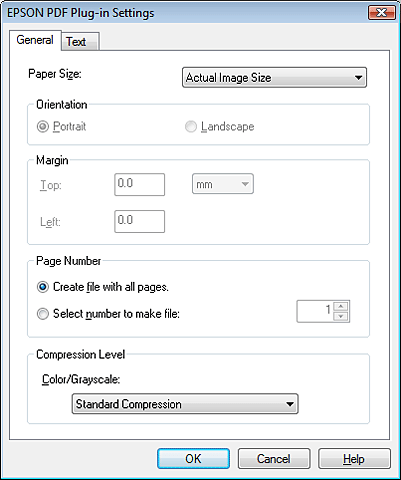
Wenn Sie die aktuellen PDF-Einstellungen ändern müssen, klicken Sie auf die Schaltfläche Options (Optionen).
|
 Hinweis:
|
Die Registerkarte Text ist nur verfügbar, wenn das mit Ihrem Scanner mitgelieferte ABBYY FineReader installiert ist.
|
Wählen Sie die Ihrem Dokument entsprechenden Einstellungen und klicken Sie auf OK. Anschließend wird wieder das Fenster File Save Settings (Einstellungen zum Speichern von Dateien) angezeigt.
Informationen zu weiteren Einstellungen im Fenster EPSON PDF Plug-in Settings (EPSON PDF Plug-in-Einstellungen) finden Sie in der Hilfe von Epson Scan.
 |
Nehmen Sie etwaige weitere Einstellungen zum Speichern von Dateien vor und klicken Sie auf OK.
|
 |
Klicken Sie auf Close (Schließen), um das Fenster Scan to PDF Settings (PDF Scan-Einstellung) zu schließen und klicken Sie dann auf Scan (Scannen) oder drücken Sie die
 Start-Taste am Scanner. Epson Scan scannt die Seite. Start-Taste am Scanner. Epson Scan scannt die Seite. |
Wenn Sie eine einzelne Seite scannen, gehen Sie zu Schritt 10.
 |
Wenn Sie mehrere Seiten nacheinander scannen, ersetzen Sie die erste Seite auf der Vorlagenablage durch die zweite Seite und klicken dann erneut auf Scan (Scannen) oder drücken ein weiteres Mal die
Start-Taste. Wiederholen Sie diesen Schritt für jede Seite Ihres Dokuments. |
 |
Klicken Sie auf Finish (Fertig stellen) oder drücken Sie die
PDF-Taste am Scanner. Ihr Dokument wird als PDF-Datei im Ordner Pictures (Bilder) oder My Pictures (Eigene Bilder) bzw. am Speicherort, den Sie im Fenster File Save Settings (Einstellungen zum Speichern von Dateien) festgelegt haben, gespeichert. |
