Wie funktioniert es?
Mehrere Bilder auf einmal scannen
Sie können mehrere Fotos und Dokumente, die zusammen auf das Vorlagenglas gelegt werden, oder Filme und mehrere Dias auf einmal als separate Bilder scannen.
 |
Hinweis:
|
 | |
Je nach Anwendung sind Sie möglicherweise nicht in der Lage, mehrere Bilder zu scannen.
|
|
Gehen Sie folgendermaßen, um mehrere Vorlagen im professionellen Modus zu scannen.
 |
Legen Sie die Vorlagen auf das Vorlagenglas.
|
| |
Hinweis:
|
| | |
Beim Scannen mehrerer Fotos und Verwendung der Bildvorschau mit der Miniaturen-Vorschau müssen die Fotos mindestens 20 mm voneinander entfernt aufgelegt werden.
|
|
 |
Starten Sie EPSON Scan und wählen Sie dann den professionellen Modus. Weitere Informationen zur Auswahl des Scan-Modus finden Sie unter Ändern des Scan-Modus.
|
Das folgende Fenster wird geöffnet.

 |
Geben Sie die Vorlagenart und die Zieleinstellungen für die Bilder ein.
|
 |
Klicken Sie auf Vorschau, um eine Vorschau der Bilder anzuzeigen.
|
| |
Hinweis:
|
| | |
Sie können eine Vorschaumethode wählen: Miniaturen-Vorschau oder Normal-Vorschau wählen. Klicken Sie auf den kleinen Pfeil rechts neben der Schaltfläche Vorschau und wählen Sie dann Vorschaubild oder Normal.
|
|
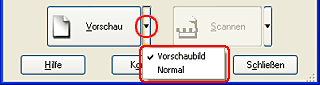
 |
Im Fenster Miniaturen-Vorschau:
EPSON Scan findet automatisch die Zielbilder und zeigt die Bilder dann in der Miniaturen-Vorschau an. Markieren Sie das Kontrollkästchen. Geben Sie eine Auflösung für den Modus zum vollautomatischen Scannen an.
|
| |
Hinweis:
|
| | |
Abhängig von den Materialien, die gescannt werden sollen, ist EPSON Scan unter Umständen nicht in der Lage, Zielbilder automatisch zu erkennen oder die Bilder als Miniaturansichten anzuzeigen. Zeigen Sie in diesem Fall die Bilder im normalen Vorschaumodus an.
|
|
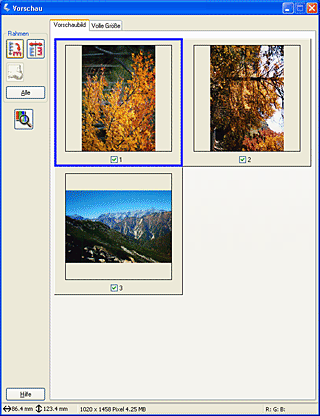
Im Fenster Normal-Vorschau:
Wählen Sie auf dem Vorschaubild mit dem Laufrahmen einen Bereich, den Sie scannen möchten. Sie können bis zu 50 Laufrahmen einsetzen. Weitere Einzelheiten finden Sie unter Laufrahmen verwenden.
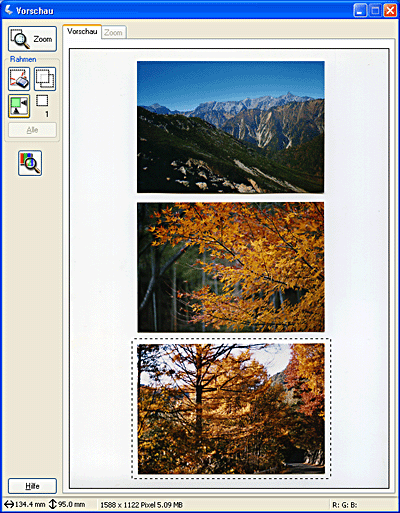
| |
Hinweis:
|
| | |
Wenn die Ausgabegröße des gescannten Bildes bereits feststeht, wählen Sie eine entsprechende Einstellung aus der Liste Zielgröße. Ein Laufrahmen proportional zu den Maßangaben für Zielgröße wird im Vorschaufenster eingeblendet. Sie können diesen Laufrahmen zu dem Bildbereich, den Sie scannen möchten, verschieben. Nähere Informationen finden Sie in der Online-Hilfe.
|
|
 |
Nehmen Sie erforderlichenfalls Einstellungen mit den Tools zur Einstellung der Qualität vor. (Es kann sei, dass Sie bis ganz nach unten scrollen müssen.)
|

| |
Hinweis:
|
| | |
Um die gleichen Änderungen an allen Miniaturbildern auf einmal vorzunehmen, klicken Sie auf Alle im Vorschaufenster
|
|
 |
Klicken Sie auf Scannen. EPSON Scan startet den Scanvorgang.
|
Die gescannten Bilder werden im angegebenen Ordner gespeichert.

[Oben]


