 |
 |
|
||
 |
||||
Pages Per Sheet (Seiten pro Blatt)
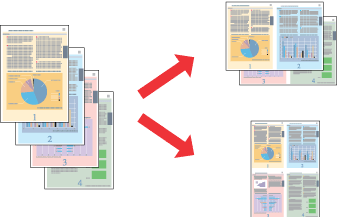
Mit der Druckoption Pages Per Sheet (Seiten pro Blatt) können Sie zwei oder vier Seiten auf ein einzelnes Blatt Papier drucken.
 Hinweis:
|
Diese Funktion ist beim randlosen Drucken nicht verfügbar.
|
Druckereinstellungen für Windows
 |
Rufen Sie die Druckereinstellungen auf.
|
 |
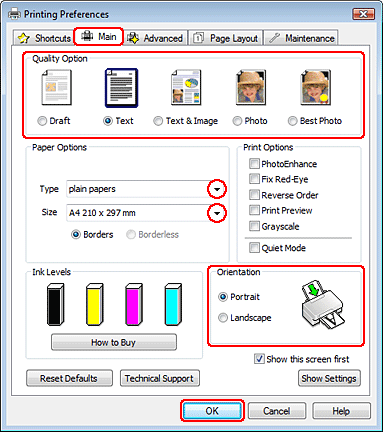
Klicken Sie auf die Registerkarte Main (Haupteinstellungen), und wählen Sie anschließend eine der folgenden Quality Option (Qualitätsoption)-Einstellungen aus:
|
Draft (Entwurf) für grobe Entwürfe mit geringerer Druckqualität
Text für reine Textseiten
Text & Image (Text & Bild) für höhere Druckqualität mit Text und Bildern
Photo (Foto) für gute Qualität und Druckgeschwindigkeit
Best Photo (Optimales Foto) für die beste Druckqualität
 |
Wählen Sie die geeignete Einstellung für Type (Typ) aus.
|
 |
Wählen Sie die geeignete Einstellung für Size (Format) aus.
|
 |
Wählen Sie Portrait (Hochformat) (senkrecht) oder Landscape (Querformat) (waagerecht) für die Ausrichtung des Ausdrucks aus.
|
 |
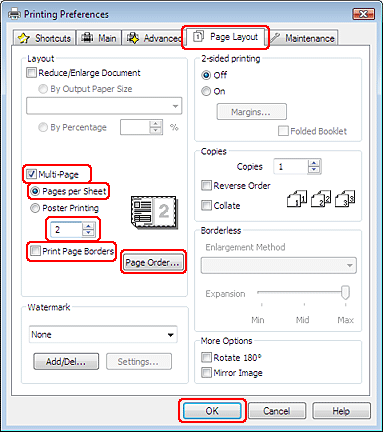
Klicken Sie auf die Registerkarte Page Layout (Seitenlayout) und wählen Sie Multi-Page und dann Pages per Sheet (Seiten pro Blatt) aus.
|
 |
Wählen Sie unter den folgenden Einstellungen für Pages Per Sheet (Seiten pro Blatt) aus:
|
|
2, 4
|
Druckt zwei bzw. vier Seiten des Dokuments auf ein Blatt.
|
|
Print Page Borders (Seitenränder drucken)
|
Druckt Rahmen um die auf jedem Blatt gedruckten Seiten.
|
|
Page Order (Seitenfolge)
|
Zur Festlegung der Reihenfolge, in der die Seiten auf das Einzelblatt gedruckt werden. Abhängig von der im Fenster Main (Haupteinstellungen) festgelegten Orientation (Ausrichtung) sind einige der Einstellungen möglicherweise nicht verfügbar.
|
 |
Klicken Sie auf OK, um das Dialogfeld mit den Druckereinstellungen zu schließen.
|
Wenn Sie die oben angeführten Schritte abgeschlossen haben, drucken Sie ein Testexemplar, und überprüfen Sie das Ergebnis, bevor Sie den gesamten Auftrag drucken.

Druckereinstellungen für Mac OS X 10.5 oder 10.6
|
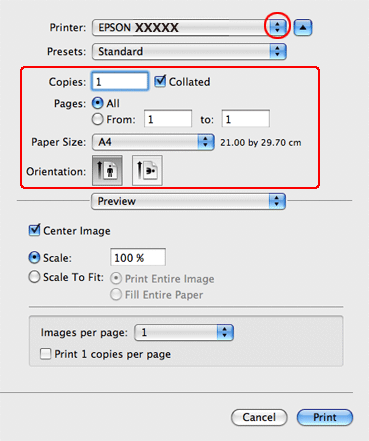
Rufen Sie das Dialogfeld Print (Drucken) auf.
|
|
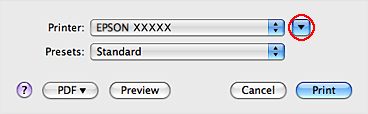
Klicken Sie auf die Schaltfläche
 , um das Dialogfeld zu erweitern. , um das Dialogfeld zu erweitern. |
|
Wählen Sie den verwendeten Drucker als Printer (Drucker)-Einstellung aus, und nehmen Sie anschließend die geeigneten Einstellungen vor.
|
 Hinweis:
|
Je nach Anwendung sind einige Optionen dieses Dialogfelds nicht verfügbar. Klicken Sie in diesem Fall im Menü „File“ (Datei) Ihrer Anwendung auf Page Setup (Papierformat) und nehmen Sie dort geeignete Einstellungen vor.
|
|
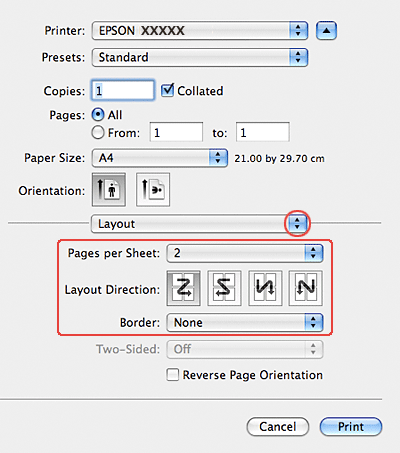
Wählen Sie im Popup-Menü Layout aus.
|
|
Folgende Einstellungen sind verfügbar:
|
|
Pages per Sheet (Seiten pro Blatt)
|
Druckt mehrere Seiten des Dokuments auf ein Blatt.
Sie können zwischen 1, 2, 4, 6, 9 und 16 wählen.
|
|
Layout Direction (Seitenfolge)
|
Zur Festlegung der Reihenfolge, in der die Seiten auf das Einzelblatt gedruckt werden.
|
|
Border (Rahmen)
|
Druckt einen Rand um die auf den einzelnen Blättern gedruckten Seiten. Sie können zwischen None (Aus), Single Hairline (Haarlinie), Single Thin Line (Linie), Double Hairline (Doppelhaarlinie) und Double Thin Line (Doppellinie) wählen.
|
|
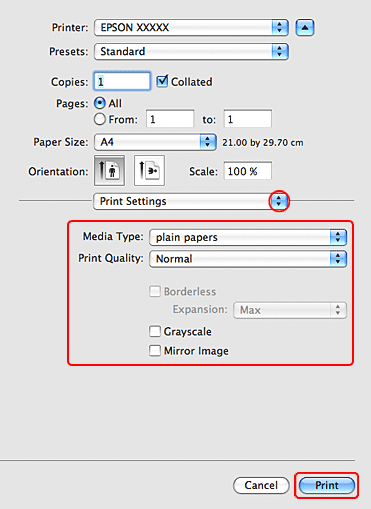
Wählen Sie Print Settings (Druckereinstellungen) aus dem Popup-Menü aus.
|
|
Nehmen Sie die für den Druckvorgang gewünschten Einstellungen vor. Weitere Informationen zu den Print Settings (Druckereinstellungen) finden Sie in der Online-Hilfe.
|
Wenn Sie die oben angeführten Schritte abgeschlossen haben, drucken Sie ein Testexemplar, und überprüfen Sie das Ergebnis, bevor Sie den gesamten Auftrag drucken.
Druckereinstellungen für Mac OS X 10.4
|
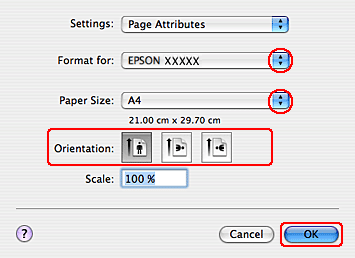
Rufen Sie das Dialogfeld Page Setup (Papierformat) auf.
|
|
Wählen Sie in Format for (Format für) den verwendeten Drucker aus.
|
|
Wählen Sie die geeigneten Einstellungen für Paper Size (Papierformat) und Orientation (Ausrichtung) aus.
|
|
Klicken Sie zum Schließen des Dialogfelds Page Setup (Papierformat) auf OK.
|
|
Rufen Sie das Dialogfeld Print (Drucken) auf.
|
|
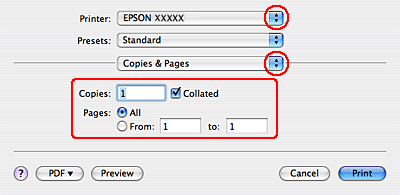
Wählen Sie den Drucker in Printer (Drucker) aus und stellen Sie anschließend Copies & Pages (Kopien & Seiten) ein.
|
|
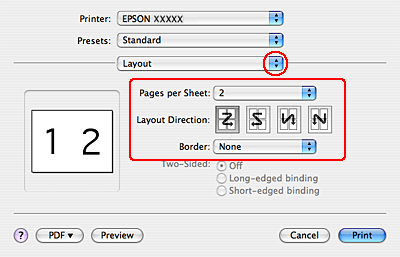
Wählen Sie im Popup-Menü Layout aus.
|
|
Folgende Einstellungen sind verfügbar:
|
|
Pages per Sheet (Seiten pro Blatt)
|
Druckt mehrere Seiten des Dokuments auf ein Blatt. Sie können zwischen 1, 2, 4, 6, 9 und 16 wählen.
|
|
Layout Direction (Seitenfolge)
|
Zur Festlegung der Reihenfolge, in der die Seiten auf das Einzelblatt gedruckt werden.
|
|
Border (Rahmen)
|
Druckt einen Rand um die auf den einzelnen Blättern gedruckten Seiten. Sie können zwischen None (Aus), Single Hairline (Haarlinie), Single Thin Line (Linie), Double Hairline (Doppelhaarlinie) und Double Thin Line (Doppellinie) wählen.
|
 |
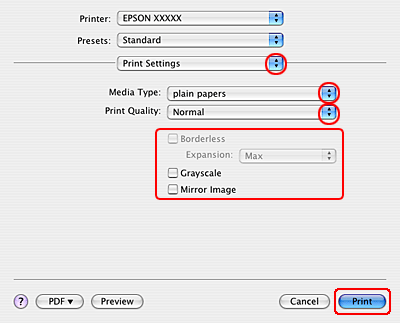
Wählen Sie Print Settings (Druckereinstellungen) aus dem Popup-Menü aus.
|
 |
Nehmen Sie die für den Druckvorgang gewünschten Einstellungen vor. Weitere Informationen zu den Print Settings (Druckereinstellungen) finden Sie in der Online-Hilfe.
|
Wenn Sie die oben angeführten Schritte abgeschlossen haben, drucken Sie ein Testexemplar, und überprüfen Sie das Ergebnis, bevor Sie den gesamten Auftrag drucken.