
Fejlfinding for et netværksinterface
Problemoversigt:
Hvis du vil tilslutte printeren og computeren via et netværk, skal computeren være sluttet til netværket på forhånd. Hvis der ikke er sluttet et netværksinterface til LAN'et (Wi-Fi eller Ethernet) på computeren, vises skærmen "Der opstod en interfacefejl". Følg nedenstående trin for at løse problemet.

Trin 1
Controller netværksmiljøet for computeren.
Følg først trinnene herunder for at kontrollere netværksstatus for computeren.
Windows
 |
Windows 7/Vista: Vælg Start > Control Panel (Kontrolpanel) > View network status and tasks (Vis netværksstatus og -opgaver).
Windows XP: Vælg Start > Control Panel (Kontrolpanel) > Network and Internet Connections (Netværks- og internetforbindelser). |
 |
Windows 7/Vista: Klik på Change adapter settings (Rediger indstillinger for netværkskort) (7) eller Manage network connections (Administrer netværksforbindelser) (Vista).
Windows XP: Klik på Network Connections (Netværksforbindelser). |
 |
Kontroller, at der vises et ikon for netværksforbindelse.
|
 |
Brug nedenstående tabel til at kontrollere ikonet for netværksforbindelse, og fortsæt med den relevante løsning.
|
|
7/Vista
|
XP
|
Løsningstype
|
||
|
Ikon
|
Tekst
|
Ikon
|
Tekst
|
|
 |
Trådløs netværksforbindelse
|
 |
Trådløs netværksforbindelse
|
A |
 |
Trådløs netværksforbindelse
|  |
Trådløs netværksforbindelse
|
B |
 |
Lokal forbindelse
|
 |
Lokal forbindelse
|
C |
 |
Lokal forbindelse
|
 |
Lokal forbindelse
|
D |
|
Ingen ikoner
|
Ingen ikoner
|
E |
||
Mac OS X
|
Vælg System Preferences (Systemindstillinger) i Apple-menuen.
|
|
Klik på ikonet Network (Netværk).
|
|
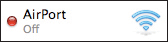
Kontroller, at ikonet AirPort eller Ethernet vises.
|
|
Søg efter ikonet for dit netværk, og fortsæt til den relevante løsningstype.
|
|
Ikon
|
Tekst
|
Løsningstype
|
 |
AirPort
|
A |
 |
AirPort
|
B |
 |
Ethernet
|
C |
|
Ingen ikoner
|
E |
|
Trin 2
Udfør den relevante løsning.
|
Løsningstype
|
Status
|
Løsninger
|
A |
Computeren har hardwaren til oprettelse af Wi-Fi-netværksforbindelser, og den er aktiveret, men ikke forbundet til netværket.
Windows: Computeren har hardwaren til etablering af Wi-Fi-netværkstilslutninger, men den er ikke aktiveret med knappen eller kontakten på computeren. |
・ Hvis der allerede er konfigureret et Wi-Fi-netværk med brug af et adgangspunkt, skal du kontrollere, at netværksenheder som f.eks. en router eller er adgangspunkt er tændt. Når du har tændt netværksenhederne, skal du vente nogle minutter, før netværket fungerer korrekt.
・ Hvis du ikke har konfigureret et Wi-Fi-netværk med brug af et adgangspunkt, kan du tilslutte printeren og computeren med brug af ad hoc-tilstand. Du kan også bruge Wi-Fi Direct Simpel AP-tilstand, hvis din printer har en Wi-Fi Direct-funktion. Se "Ad hoc-opsætning på computeren" (Ad hoc-tilstand) eller "Wi-Fi Direct" (Simpel AP-tilstand) i Netværksvejledning.
・ Windows: Aktiver netværksinterfacet. Når du har aktiveret netværksinterfacet, skal du vente nogle minutter, før netværket fungerer korrekt.
|
B |
Computeren har hardwaren til oprettelse af Wi-Fi-netværksforbindelser, men den er ikke aktiveret.
|
・ Aktiver netværksstatus. Når du har aktiveret netværksstatus, skal du vente nogle minutter, før netværket fungerer korrekt.
|
C |
Computeren har hardwaren til oprettelse af Ethernet-netværksforbindelser, men er ikke sluttet til netværket.
|
・ Hvis et Ethernet-netværk allerede er konfigureret, skal du kontrollere at routeren eller hub'en er tændt.
・ Kontroller, at LAN-kablet er sluttet korrekt til routeren, hub'en og computeren.
|
D |
Computeren har hardwaren til oprettelse af Ethernet-netværksforbindelser, men den er ikke aktiveret.
|
・ Aktiver netværksstatus. Når du har aktiveret netværksstatus, skal du vente nogle minutter, før netværket fungerer korrekt.
|
E |
Hardware til Wi-Fi- eller Ethernet-forbindelser findes ikke eller kan ikke registreres.
|
・ Hvis et netværksinterface er sat i eller indbygget i computeren, skal du kontrollere, at enheden fungerer.
・ Hvis et netværksinterface ikke er sat i eller indbygget i computeren, kan du ikke bruge printeren via et netværk. Vælg "Kabelført USB-tilslutning", og tilslut printeren og computeren via et USB-kabel. Hvis du vil bruge printeren via et Wi-Fi- eller Ethernet-netværk, skal du først konfigurere et netværk for computeren og derefter ændre tilslutningen til netværket. (Se netværksvejledningen for at få nærmere oplysninger).
|
Se dokumentationen til computeren eller netværksinterfacet, hvis du ikke ved, hvordan du konfigurerer computeren eller netværksinterfacet.
Trin 3
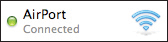
Kontroller ikonet for din netværksforbindelse igen.
Hvis et af følgende ikoner for netværksforbindelse vises, kan du nu tilslutte printeren og computeren via et netværk.
|
Netværk
|
Windows 7/Vista
|
Windows XP
|
Macintosh
|
|
Wi-Fi
 |
 |
 |
 |
|
Ethernet
 |
 |
 |
 |
Hvis computeren er sluttet direkte til internettet via et 3G-netværk etc. uden en router (eller et adgangspunkt), og der ikke er et andet netværksinterface tilgængeligt, kan du tilslutte printeren og computeren trådløst vha. Ad hoc-tilstand. Du kan også bruge Wi-Fi Direct Simpel AP-tilstand, hvis din printer har en Wi-Fi Direct-funktion.
men der er begrænsninger og bemærkninger, du skal være opmærksom på.
Se "Ad hoc-opsætning på computeren" (Ad hoc-tilstand) eller "Wi-Fi Direct" (Simpel AP-tilstand) i Netværksvejledning.