 |
 |
|
||
 |
||||
Midlertidig udskrivning med sort blæk, når farveblækpatronerne er brugt op
Når det farvede blæk er brugt op, mens der stadig er sort blæk tilbage, kan du fortsætte udskrivningen i et kort stykke tid med kun sort blæk. Men du bør udskifte den/de opbrugte blækpatroner hurtigst muligt. Se følgende afsnit vedrørende midlertidig fortsættelse af udskrivningen med sort blæk.
 Bemærk:
|
Det faktiske tidsrum varierer afhængig af brugsforholdene, udskrevne billeder, udskriftsindstillinger og anvendelseshyppighed.
Denne funktion er ikke tilgængelig for Mac OS X 10.4 eller tidligere.
|
Windows
Bemærk:|
Denne funktion er kun tilgængelig, når Status Monitor 3 er aktiveret. For at aktivere status monitor skal du åbne printerdriveren, klikke på fanen Maintenance (Vedligeholdelse) og derefter på knappen Extended Settings (Udvidede indstillinger). Marker afkrydsningsfeltet Enable EPSON Status Monitor 3 (Aktiver EPSON Status Monitor 3) i vinduet Extended Settings (Udvidede indstillinger).
|
Følg nedenstående trin for midlertidigt at fortsætte udskrivningen med sort blæk.
 |
Klik på Stop eller Cancel Print (Annul. udskrivning) for at annullere udskriftsjobbet, når EPSON Status Monitor 3 instruerer dig om at annullere udskriftsjobbet.
|
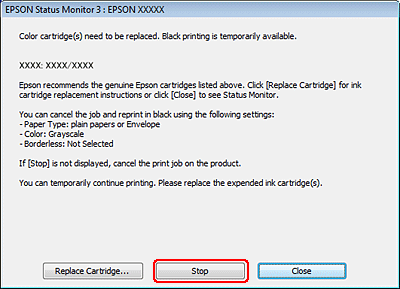
 Bemærk:
|
Hvis fejlen, der angiver, at en farveblækpatron er brugt op, stammer fra en anden computer på netværket, kan det være nødvendigt at annullere udskriftsjobbet på printeren.
|
 |
Ilæg almindeligt papir eller konvolutter .
|
Bemærk:|
Papirkassette 2 understøtter kun papir i størrelse B5 eller større (papirkassette 2 findes muligvis ikke på nogle modeller).
|
 |
Åbn printerindstillingerne.
|
 |
Klik på fanen Main (Hovedmenu), og foretag derefter de ønskede indstillinger.
|
 |
Vælg plain papers (almindelige papirer) eller Envelope (Konvolut) som indstilling for Paper Type (Papirtype).
|
 |
Vælg Grayscale (Gråtoneskala) som indstilling for Color (Farve).
|
 |
Klik på OK for at lukke vinduet med printerindstillinger.
|
 |
Udskriv filen.
|
 |
Epson Status Monitor 3 vises igen på computerskærmen. Klik på Print in Black (Udskriv i sort) for at udskrive med sort blæk.
|

Mac OS X
Bemærk:|
Denne funktion er ikke tilgængelig for Mac OS X 10.4 eller tidligere.
|
Følg nedenstående trin for midlertidigt at fortsætte udskrivningen med sort blæk.
|
Klik på printerikonet i dock'en, hvis udskrivningen ikke kan genoptages. Klik på Delete (Slet), og følg nedenstående trin for at udskrive dokumentet igen med sort blæk, hvis der vises en fejlmeddelelse, der instruerer dig om at annullere udskriftsjobbet.
|
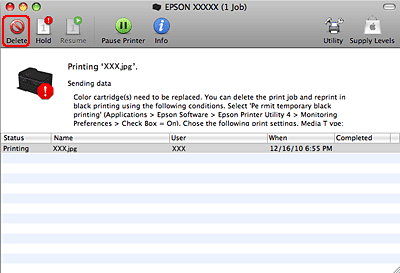 Bemærk:
|
Hvis fejlen, der angiver, at en farveblækpatron er brugt op, stammer fra en anden computer på netværket, kan det være nødvendigt at annullere udskriftsjobbet på printeren.
|
|
Åbn dialogboksen Epson Printer Utility 4.
|
|
Klik på Monitoring Preferences (Overvågningsindstillinger) i øverste venstre hjørne af vinduet Epson Printer Utility 4.
|
|
Kontroller, at afkrydsningsfeltet Permit temporary black printing (Tillad midlertidig udskrivning i sort) er markeret, og luk derefter vinduet.
|
|
Ilæg almindeligt papir eller konvolutter .
|
Bemærk:|
Papirkassette 2 understøtter kun papir i størrelse B5 eller større (papirkassette 2 findes muligvis ikke på nogle modeller).
|
|
Åbn dialogboksen Print (Udskriv).
|
|
Klik på knappen
 for at udvide dialogboksen. for at udvide dialogboksen. |
|
Vælg den printer, du bruger, som indstilling for Printer, og foretag derefter de passende indstillinger.
|
|
Vælg Print Settings (Udskriftsindstillinger) i pop-up-menuen.
|
 |
Vælg plain papers (almindelige papirer) eller Envelope (Konvolut) som indstilling for Media Type (Medietype).
|
 |
Marker afkrydsningsfeltet Grayscale (Gråtoneskala).
|
 |
Klik på Print (Udskriv) for at lukke dialogboksen Print (Udskriv).
|