 |
 |
|
||
 |
||||
Rensning af skrivehovedet
Hvis udskriften er usædvanligt utydelig, eller hvis der mangler punkter, kan du muligvis løse disse problemer ved at rense skrivehovedet. Dette sikrer, at dyserne leverer blækket korrekt.
Du kan rense skrivehovedet fra computeren ved hjælp af værktøjet Head Cleaning (Skrivehovedrensning) i printerdriveren eller fra printeren ved hjælp af knapperne.
 Bemærk:
|
Udfør først dysechecket for at identificere evt. defekte farver; dette gør det muligt at vælge de relevante farver til hovedrensningsfunktionen.
 Se Kontrol af skrivehovedets dyser Se Kontrol af skrivehovedets dyser
Sort blæk kan bruges ved udskrivning af farvebilleder.
Da en rensning af skrivehovedet bruger en vis mængde blæk fra nogle patroner, skal du kun rense skrivehovedet, hvis udskriftskvaliteten forringes — f.eks. hvis udskriften er sløret, eller hvis farverne er forkerte eller mangler helt.
Når blækniveauet er lavt, kan du muligvis ikke rense skrivehovedet. Når blækket er brugt op, kan du ikke rense skrivehovedet. Udskift først den relevante blækpatron.
|
Sådan bruges værktøjet Skrivehovedrensning til Windows
Følg nedenstående trin for at rense skrivehovedet med værktøjet Head Cleaning (Skrivehovedrensning).
 |
Sørg for, at der ikke er nogen indikatorer, der viser fejl.
|
 |
Højreklik på printerikonet på taskbar (proceslinje), og vælg derefter Head Cleaning (Skrivehovedrensning).
|
Se følgende afsnit vedrørende tilføjelse af printerikonet, hvis det ikke vises.
 |
Følg vejledningen på skærmen.
|
Indikatoren  blinker, mens printeren udfører rensningen.
blinker, mens printeren udfører rensningen. Forsigtig:
|
Sluk ikke printeren, mens skrivehovedet renses. Hvis rensningen af skrivehovedet ikke gøres færdig, kan du muligvis ikke udskrive.
|
Bemærk:|
Vi anbefaler, at du jævnligt udskriver nogle sider for at tjekke udskriftskvaliteten.
Hvis kvaliteten ikke forbedres, skal du kontrollere, at du har valgt den relevante farve i henhold til dysecheckresultatet.
Hvis udskriftskvaliteten ikke er forbedret, efter at du har gentaget denne procedure ca. fire gange, skal du slukke for printeren og vente i mindst seks timer. Kør derefter dysechecket igen, og gentag rensningen af skrivehovedet, hvis det er nødvendigt. Kontakt Epson support, hvis udskriftskvaliteten stadig ikke er blevet bedre.
|

Sådan bruges værktøjet Skrivehovedrensning til Mac OS X
Følg nedenstående trin for at rense skrivehovedet med værktøjet Head Cleaning (Skrivehovedrensning).
|
Sørg for, at der ikke er nogen indikatorer, der viser fejl.
|
|
Åbn Epson Printer Utility 4.
|
|
Klik på knappen Head Cleaning (Skrivehovedrensning).
|
 |
Følg vejledningen på skærmen.
|
Indikatoren blinker, mens printeren udfører rensningen.
blinker, mens printeren udfører rensningen.Forsigtig:|
Sluk ikke printeren, mens skrivehovedet renses. Hvis rensningen af skrivehovedet ikke gøres færdig, kan du muligvis ikke udskrive.
|
Bemærk:|
Vi anbefaler, at du jævnligt udskriver nogle sider for at tjekke udskriftskvaliteten.
Hvis kvaliteten ikke forbedres, skal du kontrollere, at du har valgt den relevante farve i henhold til dysecheckresultatet.
Hvis udskriftskvaliteten ikke er forbedret, efter at du har gentaget denne procedure ca. fire gange, skal du slukke for printeren og vente i mindst seks timer. Kør derefter dysechecket igen, og gentag rensningen af skrivehovedet, hvis det er nødvendigt. Kontakt Epson support, hvis udskriftskvaliteten stadig ikke er blevet bedre.
|
Brug af printerknapperne
Følg nedenstående trin for at rense skrivehovedets dyser ved hjælp af knapperne på printeren.
|
Sørg for, at der ikke er nogen indikatorer, der viser fejl.
|
|
Hold knappen
 nede i tre sekunder. nede i tre sekunder. |
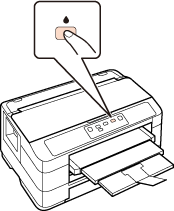
Printeren begynder at rense skrivehovedet, og indikatoren begynder at blinke.
begynder at blinke.Forsigtig:|
Sluk ikke printeren, mens skrivehovedet renses. Hvis rensningen af skrivehovedet ikke gøres færdig, kan du muligvis ikke udskrive.
|
|
Når indikatoren
holder op med at blinke, skal du udskrive et mønster til kontrol af dyserne for at kontrollere, at skrivehovedet er rent. |
Bemærk:|
Vi anbefaler, at du jævnligt udskriver nogle sider for at tjekke udskriftskvaliteten.
Hvis udskriftskvaliteten ikke er forbedret, efter at du har gentaget denne procedure ca. fire gange, skal du slukke for printeren og vente i mindst seks timer. Kør derefter dysechecket igen, og gentag rensningen af skrivehovedet, hvis det er nødvendigt. Kontakt Epson support, hvis udskriftskvaliteten stadig ikke er blevet bedre.
|