 |
 |
|
||
 |
||||
Kontrol af status for blækpatroner
Windows
 Bemærk:
|
Epson kan ikke garantere kvaliteten eller pålideligheden af ikke-originalt blæk. Hvis der isættes ikke-originale blækpatroner, vises status for blækpatron muligvis ikke.
Hvis en blækpatron er ved at løbe tør for blæk, vises skærmen Low Ink Reminder (Påmindelse om lavt blækniveau) automatisk. Du kan også kontrollere status for blækpatronen i dette skærmbillede. Hvis du ikke ønsker at få vist dette skærmbillede, skal du først gå ind i printerdriveren og klikke på fanen Maintenance (Vedligeholdelse) og derefter på Monitoring Preferences (Overvågningsindstillinger). I skærmbilledet Monitoring Preferences (Overvågningsindstillinger) skal du afmarkere See Low Ink Reminder alerts (Se alarmer Påmindelse om lavt blækniveau).
Forbered en ny blækpatron, hvis en blækpatron er ved at være tom.
|
Gør et af følgende for at kontrollere status for blækpatron:
Åbn printerdriveren, klik på fanen Main (Hovedmenu), og klik derefter på knappen Ink Levels (Blækniveauer).
Dobbeltklik på printergenvejsikonet på taskbar (proceslinje) i Windows. Se følgende afsnit for at føje et genvejsikon til taskbar (proceslinje):
 Se Fra genvejsikonet på taskbar (proceslinje)
Se Fra genvejsikonet på taskbar (proceslinje)
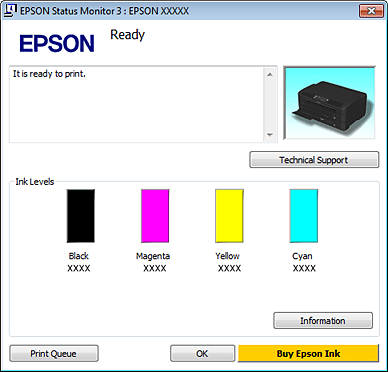
Åbn printerdriveren, klik på fanen Maintenance (Vedligeholdelse), og klik derefter på knappen EPSON Status Monitor 3. Status for blækpatronerne vises grafisk.
Bemærk:|
Når du udskriver i sort/hvid eller gråtoneskala, kan der blive anvendt farveblæk i stedet for sort blæk afhængig af indstillingerne for papirtype eller udskriftskvalitet. Dette skyldes, at der anvendes en blanding af farveblæk til dannelse af sort.
Hvis EPSON Status Monitor 3 ikke vises, skal du åbne printerdriveren og klikke på fanen Maintenance (Vedligeholdelse) og derefter knappen Extended Settings (Udvidede indstillinger). Marker afkrydsningsfeltet Enable EPSON Status Monitor 3 (Aktiver EPSON Status Monitor 3) i vinduet Extended Settings (Udvidede indstillinger).
Den forenklede status monitor vises muligvis ikke afhængig af de aktuelle indstillinger. Klik på knappen Details (Detaljer) for at få vist vinduet herover.
De viste blækniveauer er omtrentlige.
|

Mac OS X
Bemærk:|
Forbered en ny blækpatron, hvis en blækpatron er ved at være tom.
|
Du kan kontrollere status for blækpatronen vha. EPSON Status Monitor. Følg nedenstående trin.
 |
Åbn dialogboksen Epson Printer Utility 4.
|
 |
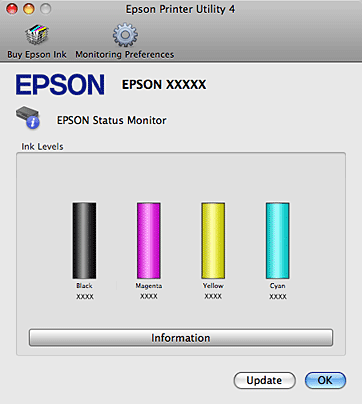
Klik på knappen EPSON Status Monitor. EPSON Status Monitor vises.
|
 Bemærk:
|
Grafikken viser status for blækpatronen, da EPSON Status Monitor blev åbnet første gang. Klik på Update (Opdater) for at opdatere status for blækpatron.
Epson kan ikke garantere kvaliteten eller pålideligheden af ikke-originalt blæk. Hvis der isættes ikke-originale blækpatroner, vises status for blækpatron muligvis ikke.
Når du udskriver i sort/hvid eller gråtoneskala, kan der blive anvendt farveblæk i stedet for sort blæk afhængig af indstillingerne for papirtype eller udskriftskvalitet. Dette skyldes, at der anvendes en blanding af farveblæk til dannelse af sort.
De viste blækniveauer er omtrentlige.
|