 |
 |
|
||
 |
||||
Brug af Epson Install Navi
I dette afsnit beskrives det, hvordan du bruger printeren fra en anden eller en ekstra computer på dit private netværk. Indstil ved at følge anvisningerne på skærmen i installationsprogrammet (Install Navi) på disken med printersoftware.
 Bemærk:
|
Før du starter opsætning for en anden eller en ekstra computer, skal du kontrollere, at dine netværksenheder såsom router, trådløs adapter eller hub fungerer korrekt.
Klik på Unblock (Fjern blokering) eller Allow (Tillad) for at oprette en firewall-undtagelse, hvis sikkerhedsalarmskærmen for dit operativsystem eller program vises.
Klik ikke på Keep Blocking (Fortsæt blokering), Block (Bloker) eller en lignende kommando på skærmbilledet for den anvendte sikkerhedssoftware. Afhængig af den anvendte sikkerhedssoftware kan du muligvis ikke tilslutte med ovenstående fremgangsmåde. I så fald skal du midlertidigt afslutte sikkerhedssoftwaren og bruge printerens software. 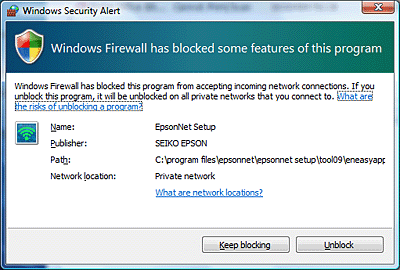 Hvis du vil foretage netværksindstillinger, skal du tage hukommelseskortet ud af printeren, før du påbegynder opsætningen.
Brugere af Macintosh; QuickTime version 7.x (eller senere) skal være installeret på computeren, for at der kan foretages netværksindstillinger vha. installationsprogrammet.
|
 |
Tænd printeren, og kontroller at dit Wi-Fi/Ethernet fungerer normalt.
|
 |
Sæt softwaredisken i cd-rom/dvd-drevet.
Ved Mac OS X skal du dobbeltklikke på ikonet Install Navi. |
Bemærk:|
Hvis installationsskærmbilledet ikke vises automatisk i Windows, skal du dobbeltklikke på diskikonet i Computer (eller My Computer (Denne computer)) i popop-menuen Tilstand.
|
 |
Læs licensaftalen omhyggeligt.
|
 |
Hvis du accepterer licensbetingelserne, skal du markere den relevante knap og derefter klikke på Next (Næste).
|
 |
Vælg Epson Drivers and Utilities (Epson-driver og -hjælpeprogrammer) og Epson Network Utilities (Epson-netværkshjælpeprogrammer), og klik på Install (Installer).
|
 |
Vent, mens softwaren installeres.
|
 |
Vælg netværkstilslutningsmetode.
|
 |
Vælg Additional computer setup (Opsætning af yderligere en computer), og klik på Next (Næste).
|
 |
Følg anvisningerne på skærmen.
|