 |
 |
|
||
 |
||||
Ad hoc-tilstand
I ad hoc-tilstand kommunikerer printeren og computeren trådløst uden et adgangspunkt. Konfigurer først computerens ad hoc-indstillinger (SSID) for at tilslutte med ad hoc-tilstand.
Ad hoc-opsætning på computeren
 Bemærk:
|
Selvom du har en Wi-Fi-tilslutning, kan printeren og computeren muligvis ikke kommunikere i dit miljø. Du skulle stadig være i stand til at konfigurere en ad hoc-tilslutning. Dette er en direkte forbindelse mellem printeren og computeren. Der kan kun tilsluttes én pc. Andre pc'er vil ikke kunne oprette en Wi-Fi-forbindelse til printeren.
Fremgangsmåden ved konfiguration af ad hoc vha. computeren afhænger af dit operativsystem, computeren og producenten af dine trådløse enheder. Se dokumentationen for de trådløse enheder, eller kontakt producentens kundesupport for at få nærmere oplysninger. I følgende afsnit beskrives konfigurationen af standardindstillinger for Windows 7, Vista, XP eller Mac OS X.
|
Windows 7/Vista
 |
Vælg Start > Control Panel (Kontrolpanel) > Vis netværksstatus og -opgaver.
|
 |
Klik på Rediger indstillinger for netværkskort (7) eller Administrer netværksforbindelser (Vista).
|
 |
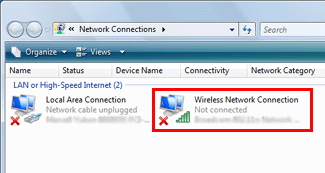
Dobbeltklik på ikonet Trådløs netværksforbindelse.
|
 |
Windows 7: Klik på Åbn Netværks- og delingscenter, og klik derefter ¨på Opret en ny forbindelse eller et nyt netværk.
Windows Vista: Klik på Konfigurer en forbindelse eller et netværk. |
 |
Vælg Konfigurer et trådløst ad hoc-netværk (computer-til-computer), og klik derefter på Next (Næste).
|
 |
Klik på Next (Næste).
|
 |
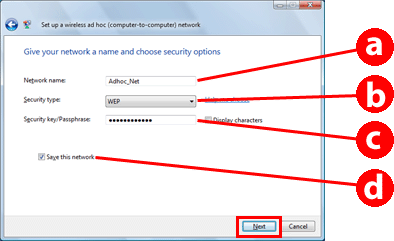
Se nedenstående skema for at foretage dine indstillinger, og klik på Next (Næste).
|
|
a
|
Netværksnavn (SSID): Indtast et navn; du kan bruge følgende tegn.
0123456789
!”#$%&’()*+,-./:; ABCDEFGHIJKLMNOPQRSTUVWXYZ abcdefghijklmnopqrstuvwxyz [\]^_`{│}~<=>?@ |
|
b
|
Sikkerhedstype: Vælg WEP.
|
|
c
|
Sikkerhedsnøgle: Indtast et ord på mellem 5 og 13 tegn (f.eks. epson).
|
|
d
|
(Windows 7/Vista)
Gem dette netværk: Marker dette afkrydsningsfelt. |
 |
Klik på Close (Luk).
|
 |
Dobbeltklik på ikonet Trådløs netværksforbindelse.
|
 |
Kontroller, at ad hoc-tilslutningen er registreret, og klik derefter på det relevante sted på skrivebordet (7) eller Cancel (Annuller) (Vista).
|
Bemærk: |
Hvis knappen Tilslut vises, når du vælger netværksnavnet (SSID), skal du klikke på Tilslut.
|
Windows XP
|
Vælg Start > Control Panel (Kontrolpanel) > Netværks- og internetforbindelser.
|
|
Klik på Netværksforbindelser.
|
|
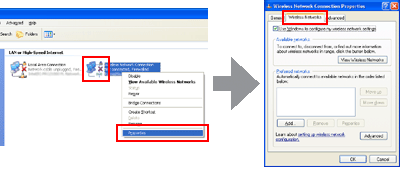
Højreklik på Trådløs netværksforbindelse, vælg Properties (Egenskaber), og klik på fanen Trådløse netværk.
|
Bemærk: |
Hvis du bruger et hjælpeprogram, der følger med din trådløse enhed, vises fanen Trådløse netværk muligvis ikke. Se den dokumentation, der følger med din trådløse enhed, for at få nærmere oplysninger.
|
|
Vælg Brug Windows til at konfigurere indstillingerne for mit trådløse netværk, og klik på Avanceret.
|
|
Vælg Kun computer-til-computer-netværk (ad hoc).
|
|
Afmarker Opret automatisk forbindelse til netværk, der ikke er foretrukne, og klik på Close (Luk).
|
|
Klik på Tilføj.
|
|
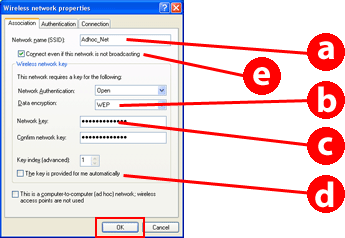
Se nedenstående skema for at foretage dine indstillinger, og klik på OK.
|
|
a
|
Netværksnavn (SSID): Indtast et navn; du kan bruge følgende tegn.
0123456789
!”#$%&’()*+,-./:; ABCDEFGHIJKLMNOPQRSTUVWXYZ abcdefghijklmnopqrstuvwxyz [\]^_`{│}~<=>?@ |
|
b
|
Sikkerhedstype: Vælg WEP.
|
|
c
|
Sikkerhedsnøgle: Indtast et ord på mellem 5 og 13 tegn (f.eks. epson).
|
|
d
|
(Windows XP)
Denne nøgle angives automatisk for mig: Afmarker denne boks for at indtaste sikkerhedsnøglen. |
|
e
|
(Windows XP SP3)
Opret forbindelse, selvom netværket ikke anvender broadcasting: Marker dette afkrydsningsfelt. |
|
Klik på fanen the Tilslutning.
|
|
Vælg Opret forbindelse, når dette trådløse netværk er i nærheden, og klik på OK.
|
 |
Højreklik på Trådløs netværksforbindelse, vælg Egenskaber, og klik på fanen Trådløse netværk igen.
|
 |
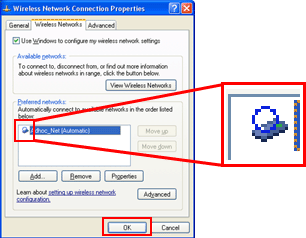
Kontroller, at ikonet har en blå cirkel, og klik på OK.
|
Mac OS X
|
Vælg System Preferences (Systemindstillinger) i menuen Apple.
|
|
Klik på ikonet Network .
|
|
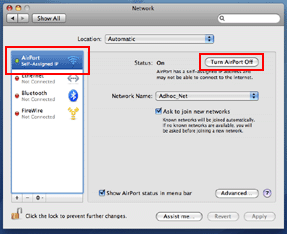
Vælg AirPort, og klik på Aktiver AirPort.
|
|
Vælg Opret netværk i listen Netværksnavn.
|
|
Indtast et netværksnavn, og marker afkrydsningsfeltet Kræv adgangskode.
|
|
Indtast en adgangskode, og klik på OK.
|
|
Klik på Advanced (Avanceret).
|
|
Klik på TCP/IP.
|
|
Marker Bruger i listen Konfigurer IPv4, og klik på OK.
|
|
Klik på Anvend.
|
