 |
 |
|
||
 |
||||
Gendannelse af farve
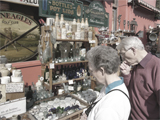
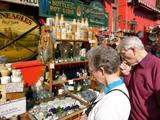
Når du bruger funktionen Color Restoration (Farvegendannelse) i Epson Scan, kan du ændre et gammelt, falmet eller dårligt eksponeret foto til et foto med ægte farver og skarphed. Du kan automatisk gendanne trykte fotos, mens du scanner dem.
|
Originalbillede
|
Color Restoration (Farvegendannelse) anvendt
|
 |
 |
Følg disse trin for at gendanne farver ved hjælp af Epson Scan.
 |
Placer fotooriginalen på scanneren. Se arket Brugervejledning for at få yderligere oplysninger.
|
 |
Start Epson Scan. Se et af disse afsnit for at få anvisninger.
|
 |
Når vinduet Epson Scan vises, skal du gøre et af følgende, afhængigt af den aktuelt valgte scanningstilstand.
|
Home Mode (Home-tilstand) eller Professional Mode (Professional-tilstand): Gå til trin 4.
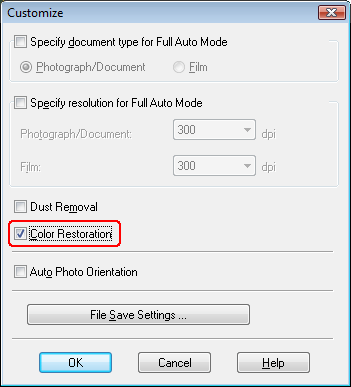
Full Auto Mode (Fuldautomatisk tilstand): Klik på knappen Customize (ITilpas). Marker derefter afkrydsningsfeltet Color Restoration (Farvegendannelse), og klik på OK. Fortsæt med trin 9.
 Bemærk:
|
Oplysninger om brug af Full Auto Mode (Fuldautomatisk tilstand) under scanning af fotos finder du under Brug af Fuldautomatisk tilstand.
|
 |
Vælg grundlæggende indstillinger for den type originaler, du scanner, og vælg derefter destinationsindstillingen for måden, hvorpå du vil bruge billederne. Se Valg af grundlæggende indstillinger.
|
 |
Klik på knappen Preview (Eksempel) for at få vist eksempler på billederne, og vælg derefter scanningsområdet. Se Gennemsyn og justering af scanningsområdet.
|
 |
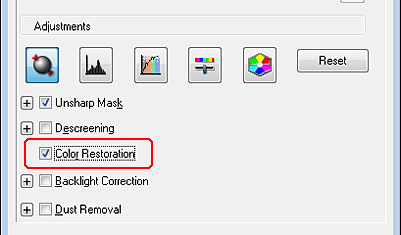
Gør et af følgende for at vælge indstillingen Color Restoration (Farvegendannelse).
|
Home Mode (Home-tilstand): Marker afkrydsningsfeltet Color Restoration (Farvegendannelse).
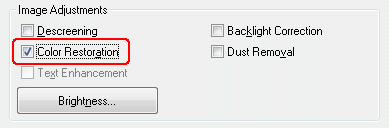
Professional Mode (Professional-tilstand): Rul ned til området for Adjustments (Justeringer), og marker afkrydsningsfeltet Color Restoration (Farvegendannelse).
 |
Foretag alle andre nødvendige billedjusteringer. Se Justering af farve og andre billedindstillinger.
|
 |
Giv billedet den ønskede størrelse. Se Valg af scanningsstørrelse.
|
 |
Klik på knappen Scan for at scanne og gendanne farver i billederne.
|
Hvad der sker herefter, afhænger af, hvordan du startede Epson Scan. Se Afslutning af scanningen.
Brug af funktionen Farvepalet (kun Professional-tilstand)
Følg trinnene i disse afsnit for at finindstille farverne i billederne ved hjælp af funktionen Color Palette (Farvepalet) i Epson Scan.
Sampling af en farve fra et billede
|
Klik om nødvendigt på knappen Preview (Eksempel) for at få vist et eksempelbillede. Klik på knappen
 Color Palette (Farvepalet). Color Palette (Farvepalet). |
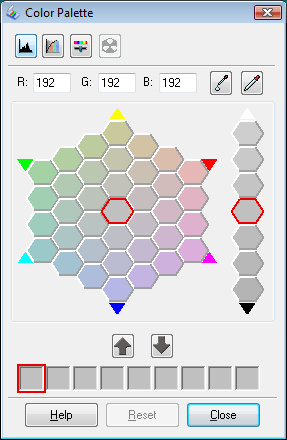
Vinduet Color Palette (Farvepalet) vises.
|
Klik på knappen
 Color Extractor (Farveudtrækning). Markøren ændres til en pipette. Color Extractor (Farveudtrækning). Markøren ændres til en pipette. |
|
Klik på den farve i billedet, der skal justeres, i vinduet Preview (Eksempel).
|
Den valgte farve flyttes til den midterste celle i vinduet Color Palette (Farvepalet), og farvens forskellige toner vises i de omgivende celler.
|
Vælg cellen med den nuance, du vil bruge til at justere farven i billedet. Denne farve flyttes nu til den midterste celle, og farveændringen afspejles i billedet.
|
Bemærk:|
Du kan også bruge cellerne til højre for justeringsområdet til om nødvendigt at ændre lysstyrken.
|
|
Hvis du vil fortsætte med at justere farven, skal du gentage trin 4.
|
Hvis du vil gemme farven til fremtidige scanninger, skal du klikke på knappen  Save (Gem). Farven vises i gemmeområdet.
Save (Gem). Farven vises i gemmeområdet.Bemærk:|
Hvis du vil indlæse en tidligere gemt farve, skal du markere farven og klikke på knappen
 Apply to Palette (Anvend på palet). Apply to Palette (Anvend på palet). |
|
Når du er færdig med at justere farven, skal du klikke på knappen Close (Luk) for at vende tilbage til Epson Scan-vinduet.
|
Du kan få yderligere oplysninger om brugen af funktionen Color Palette (Farvepalet) ved at klikke på knappen Help (Hjælp).
Anvendelse af farve på et billede
|
Klik om nødvendigt på knappen Preview (Eksempel) for at få vist et eksempelbillede. Klik på knappen
Color Palette (Farvepalet). |
Vinduet Color Palette (Farvepalet) vises.
|
Vælg cellen med den nuance, du vil bruge til at justere farven i billedet. Denne farve flyttes nu til den midterste celle.
|
Bemærk:|
Du kan også bruge cellerne til højre for justeringsområdet til om nødvendigt at ændre lysstyrken.
|
|
KIik på knappen
 Color Applicator (Farveapplikator). Markøren ændres til en lille dråbe. Color Applicator (Farveapplikator). Markøren ændres til en lille dråbe. |
|
Klik på den farve i billedet, der skal justeres, i vinduet Preview (Eksempel). Farveændringen afspejles i billedet.
|
|
Hvis du vil fortsætte med at justere farven, skal du gentage trin 2 til 4.
|
Hvis du vil gemme farven til fremtidige scanninger, skal du klikke på knappen Save (Gem). Farven vises i gemmeområdet.
Save (Gem). Farven vises i gemmeområdet.Bemærk:|
Hvis du vil indlæse en tidligere gemt farve, skal du markere farven og klikke på knappen
Apply to Palette (Anvend på palet). |
|
Når du er færdig med at justere farven, skal du klikke på knappen Close (Luk) for at vende tilbage til Epson Scan-vinduet.
|
Du kan få yderligere oplysninger om brugen af funktionen Color Palette (Farvepalet) ved at klikke på knappen Help (Hjælp).
