 |
 |
|
||
 |
||||
Udskrivning af dokumenter
Ilægning af papir
Se afsnittene herunder for at få oplysninger om, hvordan du lægger papir i.
Re afsnittet herunder, når du bruger Epson-specialpapir.

Printerindstillinger i Windows
 |
Åbn den fil, du vil udskrive.
|
 |
Åbn printerindstillingerne.
|
 |
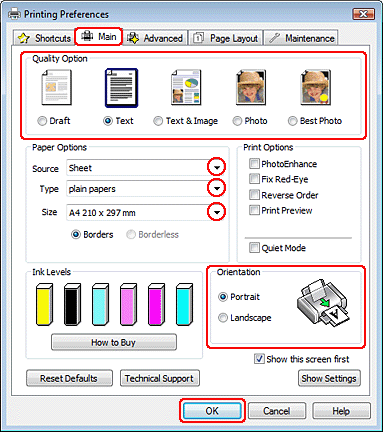
Klik på fanen Main (Hovedmenu), og vælg derefter en af følgende indstillinger for Quality Option (Kvalitetsindstillinger):
|
Draft (Kladde) til grove kladder med reduceret udskriftskvalitet
Text (Tekst) til rene tekstdokumenter med højere tekstkvalitet
Text & Image (Tekst og billede) til dokumenter i højere kvalitet med tekst og billeder
 |
Vælg Sheet (Ark) som indstilling for Source (Kilde).
|
 |
Vælg den ønskede indstilling for Type.
|
 |
Vælg den ønskede indstilling for Size (Størrelse). Du kan også definere en brugerdefineret papirstørrelse. Yderligere oplysninger finder du i online Hjælp.
|
 |
Vælg Portrait (Stående) eller Landscape (Liggende) for at ændre udskriftens retning.
|
 |
Klik på OK for at lukke vinduet med printerindstillinger.
|
 |
Udskriv filen.
|
Printerindstillinger i Mac OS X 10.5, 10.6 eller 10.7
Følge disse trin for at justere dine printerindstillinger.
|
Åbn den fil, du vil udskrive.
|
|
Åbn dialogboksen Print (Udskriv).
|
|
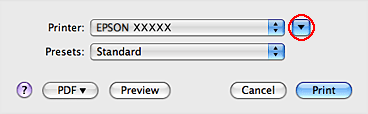
Klik på knappen
 for at udvide denne dialogboks. for at udvide denne dialogboks. |
|
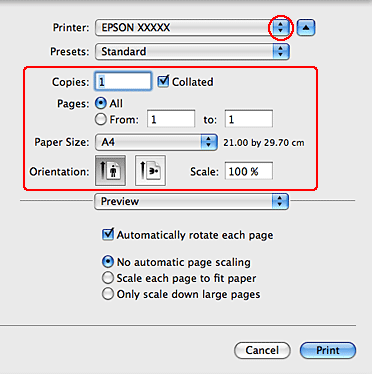
Vælg den printer, du bruger, som indstilling for Printer, og foretag derefter de ønskede indstillinger.
|
 Bemærk:
|
Afhængigt af dit program kan du muligvis ikke vælge nogle af punkterne i denne dialogboks. Hvis det er tilfældet, skal du klikke på Page Setup (Sidelayout) i menuen Filer i dit program og derefter foretage de passende indstillinger.
|
|
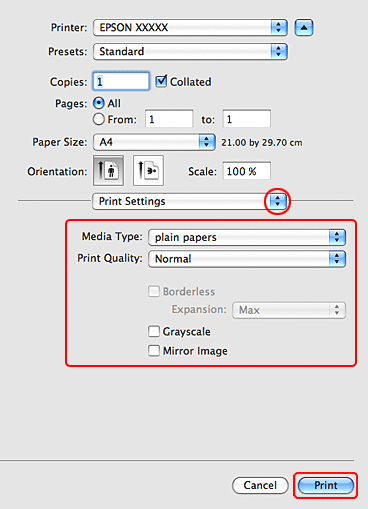
Vælg Print Settings (Udskriftsindstillinger) i pop-up-menuen.
|
|
Foretag de indstillinger du vil bruge til at udskrive. Se den online hjælp for at få yderligere oplysninger om Print Settings (Udskriftsindstillinger).
|
|
Klik på Print (Udskriv) for at starte udskrivningen.
|
Printerindstillinger i Mac OS X 10.4
|
Åbn den fil, du vil udskrive.
|
|
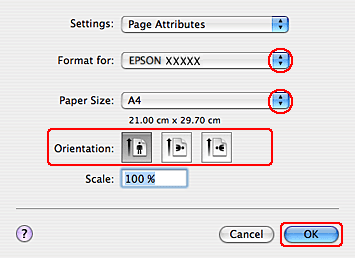
Åbn dialogboksen Page Setup (Sidelayout).
|
|
Vælg den printer, du bruger, som indstilling for Format for (Format til).
|
|
Vælg de ønskede indstillinger for Paper Size (Papirstørrelse) og Orientation (Retning). Du kan også definere en brugerdefineret papirstørrelse. Yderligere oplysninger finder du i online Hjælp.
|
|
Klik på OK for at lukke vinduet med dialogboksen Page Setup (Sidelayout).
|
|
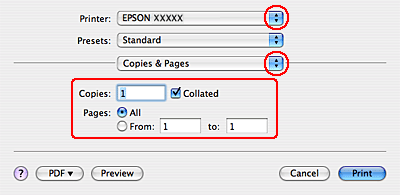
Åbn dialogboksen Print (Udskriv).
|
|
Vælg den printer, du bruger, som indstilling for Printer. Foretag derefter indstillingerne for Copies & Pages (Kopier & sider).
|
|
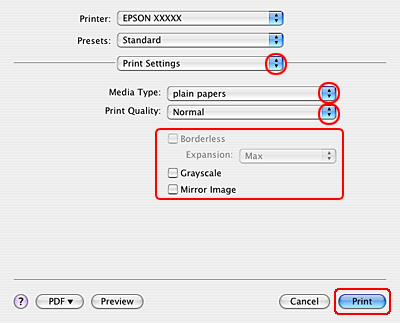
Vælg Print Settings (Udskriftsindstillinger) i pop-up-menuen.
|
|
Foretag de indstillinger du vil bruge til at udskrive. Se den online hjælp for at få yderligere oplysninger om Print Settings (Udskriftsindstillinger).
|
 |
Klik på Print (Udskriv) for at starte udskrivningen.
|