 |
 |
|
||
 |
||||
Dupleksudskrivning med den automatiske dupleksenhed
Du kan udføre automatisk dupleksudskrivning med den automatiske dupleksenhed ved at følge disse trin.
 Bemærk:
|
Du kan udføre automatisk dupleksudskrivning med almindeligt papir, Epson Premium Ink Jet Plain Paper (Almindeligt Premium-inkjet-papir), Epson Bright White Ink Jet Paper (Kridhvidt inkjet-papir) og Epson Double-Sided Matte Paper (Dobbeltsidet mat papir) i størrelse A4, Letter og B5.
Hvis printeren er ved at løbe tør for blæk under dupleksudskrivning, stopper udskrivningen, og blækpatronen skal udskiftes. Når blækpatronen er udskiftet, begynder printeren at udskrive igen, men der kan mangle dele i udskriften. Hvis dette sker, skal ud udskrive de manglende dele igen.
|
Windows
 |
Åbn printerindstillingerne.
|
 |
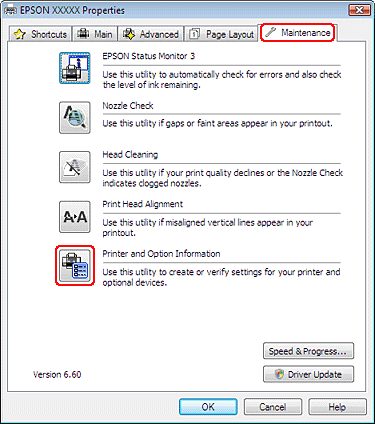
Klik på fanen Maintenance (Vedligehold.), og vælg Oplysninger om printer og indstillinger.
|
 |
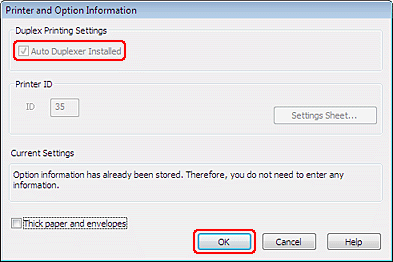
Kontroller, at afkrydsningsfeltet Auto Duplexer Installed (Automatisk dupleks installeret), og klik på OK.
|
 |
Klik på fanen Main (Hovedmenu), og vælg derefter en af følgende indstillinger for Quality Option (Kvalitetsindstillinger):
|
Draft (Kladde) til grove kladder med reduceret udskriftskvalitet
Text (Tekst) til rene tekstsider
Text & Image (Grafik) til sider i højere kvalitet med tekst og billede
Photo (Foto) giver god kvalitet og hastighed
Best Photo (Bedste foto) giver den bedste udskriftskvalitet
 |
Vælg Front Tray (Forreste kassette)som indstilling for Source (Kilde).
|
 |
Vælg plain papers (almindelige papirer) som indstilling for Type.
|
 |
Vælg A4 210 x 297 mm, Letter 8 1/2 x 11 in (Letter 8 1/2 x 11") eller B5 182 x 257 mm som indstilling for Size (Størrelse).
|
 |
Vælg Portrait (Stående) eller Landscape (Landskab) for at ændre udskriftens retning.
|
 |
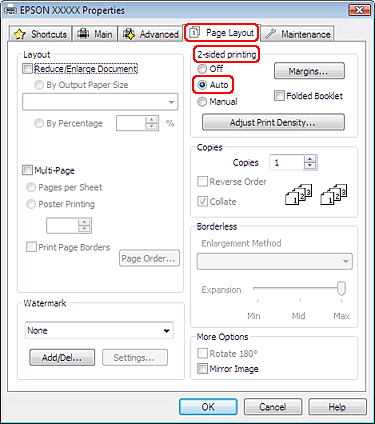
Klik på fanen Page Layout (Sidelayout), og vælg derefter Auto under 2-sided printing (2-sidet udskrivning). Hvis du vil oprette et foldet hæfte, skal du markere afkrydsningsfeltet Folded Booklet (Foldet hæfte).
|
 |
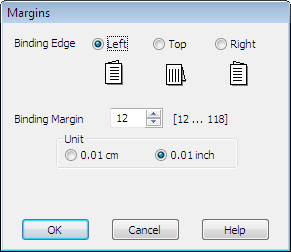
Klik på Margins (Margener) for at åbne vinduet Margins (Margener).
|
 |
Angiv den side af papiret, hvor indbindingen skal placeres. Du kan vælge mellem Left (Ve.), Top (Øverst) og Right (Hø.).
|
 |
Vælg cm eller inch (tomme) som indstilling for Unit (Enhed). Angiv derefter indbindingsmargenens bredde. Du kan angive enhver bredde fra 0,3 cm til 3,0 cm eller fra 0,12" til 1,18".
|
Bemærk:|
Den faktiske indbindingsmargen kan afvige fra de angivne indstillinger alt afhængigt af programmet. Eksperimenter med et par ark for at se resultatet, inden du udskriver hele jobbet.
|
 |
Klik på OK for at vende tilbage til vinduet Page Layout (Sidelayout). Klik derefter på OK for at gemme indstillingerne.
|
 |
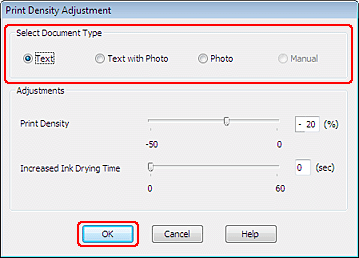
Klik på knappen Adjust Print Density (Juster udskriftstætheden) for at åbne vinduet Print Density Adjustment (Justering af udskriftstæthed).
|
 Bemærk:
|
Hvis du udskriver data med høj tæthed som f.eks. fotos eller grafik, anbefaler vi, at du foretager indstillingerne i vinduet Print Density Adjustment (Justering af udskriftstæthed).
|
 |
Vælg en af indstillingerne Select Document Type (Vælg dokumenttype). Dermed justeres Print Density (Udskrivningstæthed) og Increased Ink Drying Time (Forøget blæktørretid) automatisk.
|
 |
Klik på OK for at vende tilbage til vinduet Page Layout (Sidelayout).
|
 |
Kontroller, at alle indstillinger er korrekte, og klik derefter på OK.
|
 |
Læg papir i den bageste arkføder eller papirkassetten, og send derefter udskriftsjobbet fra programmet.
|

Mac OS X 10.5
|
Åbn dialogboksen EPSON Printer Utility3.
|
|
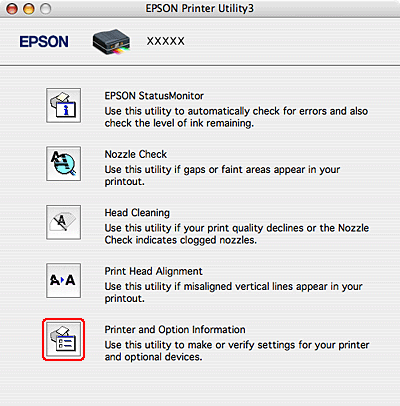
Klik på knappen Oplysninger om printer og indstillinger.
|
|
Kontroller, at der vises Duplexer Installed (Dupleksenhed installeret) i afsnittet Auto Duplex Printing Information (Oplysninger om automatisk dupleksudskrivning), og klik på OK.
|

|
Luk dialogboksen EPSON Printer Utility3.
|
|
Åbn dialogboksen Print (Udskriv).
|
|
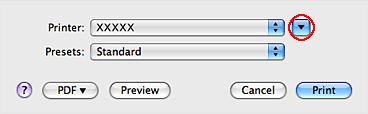
Klik på knappen
 for at udvide denne dialogboks. for at udvide denne dialogboks. |
|
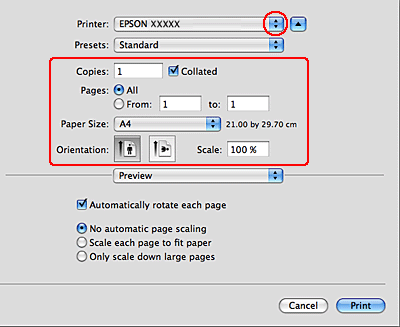
Vælg den printer, du bruger som indstilling for Printer, og foretag de relevante indstillinger.
|
 Bemærk:
|
Afhængig af programmet kan du muligvis ikke vælge visse emner i denne dialogboks. Klik i så fald på Page Setup (Sidelayout) i menuen File (Filer), og foretag de relevante indstillinger.
|
|
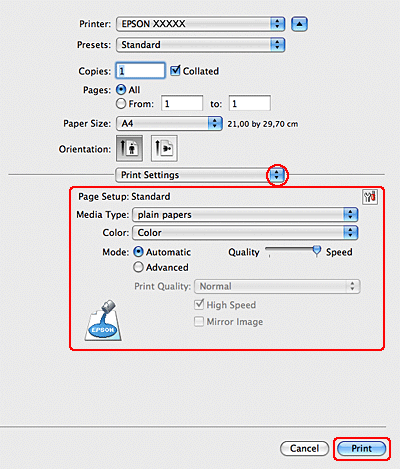
Vælg Print Settings (Udskriftsindstillinger) i pop-up-menuen.
|
|
Vælg plain papers (almindelige papirer) som indstilling for Media Type (Medietype), og vælg derefter de ønskede indstillinger for Color (Farve) og Mode (Tilstand). Yderligere oplysninger om Print Settings (Udsk. indst.) finder du i online Hjælp.
|
|
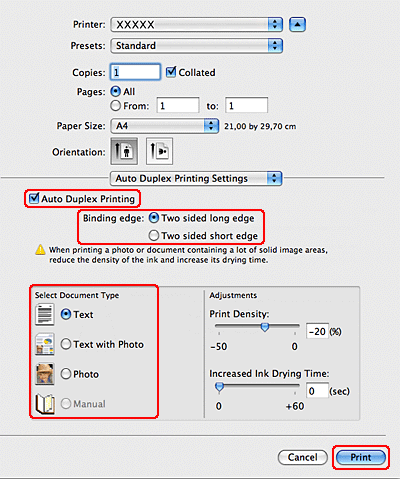
Vælg Auto Duplex Printing Settings (Indstillinger for automatisk dupleksudskrivning) i pop-up-menuen.
|
|
Marker afkrydsningsfeltet Auto Duplex Printing (Automatisk dupleksudskrivning).
|
|
Vælg indstillingen Binding edge (Indbindingskant).
|
|
Vælg en af indstillingerne Select Document Type (Vælg dokumenttype). Dermed justeres Print Density (Udskrivningstæthed) og Increased Ink Drying Time (Forøget blæktørretid) automatisk.
|
Bemærk:|
Hvis du udskriver data med høj tæthed som f.eks. fotos eller grafik, anbefaler vi, at du foretager indstillingerne i vinduet Print Density Adjustment (Justering af udskriftstæthed).
|
|
Læg papir i papirkassetten, og klik på Print (Udskriv).
|
Mac OS X 10.3 eller 10.4
|
Åbn dialogboksen EPSON Printer Utility3.
|
|
Klik på knappen Printer and Option Information (Oplysninger om printer og indstillinger).
|
|
Kontroller, at der vises Duplexer Installed (Dupleksenhed installeret) i afsnittet Auto Duplex Printing Information (Oplysninger om automatisk dupleksudskrivning), og klik på OK.
|
|
Luk dialogboksen EPSON Printer Utility3.
|
|
Åbn dialogboksen Page Setup (Sidelayout).
|
|
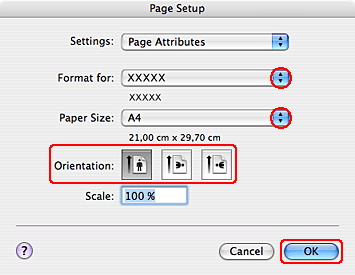
Vælg den printer, du bruger, som indstilling for Format for.
|
|
Vælg A4, Letter eller B5 som indstilling for Paper Size (Papirstr.).
|
|
Væg den ønskede indstilling for Orientation (Retning), og klik på OK for at lukke dialogboksen Page Setup (Sidelayout).
|
|
Åbn dialogboksen Print (Udskriv).
|
|
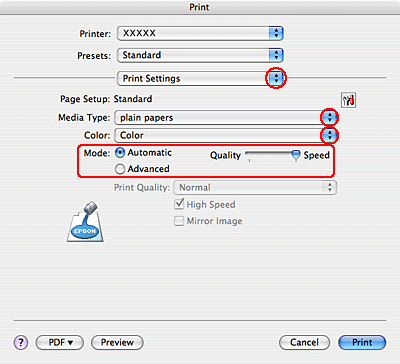
Vælg Print Settings (Udsk. indst.) i pop-up-menuen.
|
|
Vælg plain papers (almindelige papirer) som indstilling for Media Type (Medietype), og vælg derefter de ønskede indstillinger for Color (Farve) og Mode (Tilstand). Yderligere oplysninger om Print Settings (Udsk. indst.) finder du i online Hjælp.
|
|
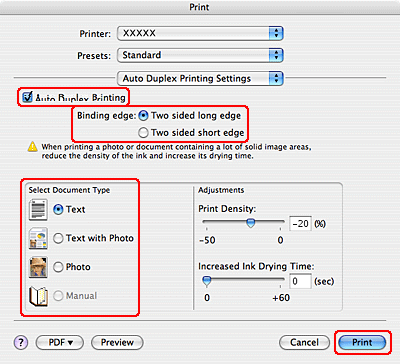
Vælg Auto Duplex Printing Settings (Indstillinger for automatisk dupleksudskrivning) i pop-up-menuen.
|
|
Marker afkrydsningsfeltet Auto Duplex Printing (Automatisk dupleksudskrivning).
|
|
Vælg indstillingen Binding edge (Indbindingskant).
|
|
Vælg en af indstillingerne Select Document Type (Vælg dokumenttype). Dermed justeres Print Density (Udskrivningstæthed) og Increased Ink Drying Time (Forøget blæktørretid) automatisk.
|
Bemærk:|
Hvis du udskriver data med høj tæthed som f.eks. fotos eller grafik, anbefaler vi, at du foretager indstillingerne i vinduet Print Density Adjustment (Justering af udskriftstæthed).
|
|
Læg papir i den bageste arkføder eller papirkassetten, og klik på Print (Udskriv).
|