

 PDF-knap
b.
 E-mailknap
c.
 Knappen Copy (Kopi)
d.
 Startknap
|
||||||||||||
 |
Start Epson ScanSådan bruges scannerens knapper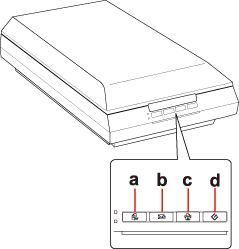 a.
PDF-knapb. E-mailknapc. Knappen Copy (Kopi)d. StartknapDu kan starte Epson Scan ved blot at trykke på knappen
Start på scanneren. Vinduet Epson Scan åbnes automatisk. Se Valg af Epson-scanningstilstand for anvisninger om valg af en Epson scanningstilstand.Du kan også starte scanning ved at trykke på følgende knapper på scanneren.
PDF-knappen giver dig mulighed for at scanne flere originaler og gemme dem som én PDF-fil på din computer. Se Scanning til PDF-fil for at få yderligere oplysninger.E-mail-knappen giver dig mulighed for at scanne og vedhæfte billedfilen til en e-mail-meddelelse. Se Scanning direkte til en e-mail for at få yderligere oplysninger.Kopi-knappen giver dig mulighed for at anvende scanneren sammen med en printer, der er tilsluttet din computer, som var det en kopimaskine. Se Brug af scanneren som kopimaskine for at få yderligere oplysninger.Brug af ikonet EPSON ScanDu kan starte Epson Scan ved at dobbeltklikke på ikonet EPSON Scan.
Windows:
Dobbeltklik på ikonet EPSON Scan på skrivebordet. Eller vælg ikonet for startknappen eller Start > All Programs (Alle programmer) eller Programs (Programmer) > EPSON > EPSON Scan > EPSON Scan.
Mac OS X:
Vælg Applications (Programmer) > EPSON Software > EPSON Scan. Vinduet Epson Scan åbnes automatisk. Se Valg af Epson-scanningstilstand for anvisninger om valg af en Epson scanningstilstand.
 Bemærk! Bemærk!
| |
||||||||||
