 |
 |
|
||
 |
||||
Brug af scanneren som kopimaskine
Du kan bruge scanneren sammen med en printer, der er sluttet til computeren, på samme måde som du ville bruge en kopimaskine. Du kan endda forstørre og formindske, gendanne falmede farver, fjerne støv, forbedre tekst og justere billedets lysstyrke og kontrast, mens du kopierer.
 |
Læg originalen eller originalerne på glaspladen. Se et af disse afsnit for at få flere oplysninger.
|
Dokumenter eller fotos: Placering af dokumenter og fotos
Film eller dias: Placering af film eller dias (kun Perfection V370 Photo)
 |
Start Copy Utility på én af følgende måder.
|
Tryk på knappen  Kopi på scanneren.
Kopi på scanneren.
Windows: Vælg startknappen eller Start > Programs (Programmer) eller All programs (Alle programmer) > Epson Software > Copy Utility.
Mac OS X: Vælg Applications (Programmer) > Epson Software > Copy Utility, og dobbeltklik på ikonet Copy Utility.
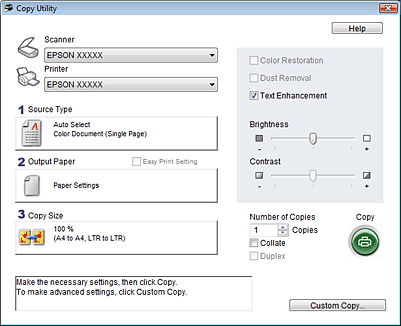
 |
Vælg scanner fra listen Scanner.
|
 |
Vælg printer fra listen Printer.
|
 |
Klik på boksen Source Type, vælg den originaltype, du kopierer, og klik på OK. Der findes vejledninger i tabellen herunder.
|
|
Indstilling af Source Type
|
Dokumenttype
|
|
Color Document (Single Page)
|
Enkeltsidet farvedokument, der indeholder tekst eller tekst og grafik, f.eks. en løbeseddel.
|
|
Black & White Document (Single Page)
|
Enkeltsidet sort-hvidt dokument, der indeholder tekst eller tekst og grafik, f.eks. et brev.
|
|
Color Document (Multiple Pages)
|
Flersidet farvedokument, der indeholder tekst eller tekst og grafik, f.eks. en brochure.
|
|
Black & White Document (Multiple Pages)
|
Flersidet sort-hvidt dokument, der indeholder tekst eller tekst og grafik, f.eks. en vejledning.
|
|
Photo
|
Farve- eller sort-hvide fotos.
|
|
Negative Film
|
Farvenegative filmstrimler.
|
|
Positive Film
|
Farvedias eller positive filmstrimler.
|
 |
Klik på feltet Output Paper, vælg den type og størrelse papir, du lagde i printeren, og klik på OK.
|
 Bemærk!
|
Hvis du udskriver på bestemte Epson-printere, vises vinduet med printerindstillinger. Se dokumentationen til printeren for at få anvisninger for valg af indstillinger.
|
 |
Hvis du vil forstørre eller reducere billedet, mens du kopierer det, skal du klikke på boksen Copy Size, vælge forstørrelse/formindskelse, og klikke på OK.
|
Bemærk!|
Hvis du udskriver på en Epson-printer, der understøtter udskrivning uden kanter, kan du vælge indstillingerne Margins (Margener) (kanter) eller No Margins (Ingen margener) (uden kant).
|
 |
Hvis du kopierer et falmet foto og vil gendanne farverne, skal du markere afkrydsningsfeltet Color Restoration. Dette felt er kun tilgængeligt, når Source Type er Photo, Negative Film eller Positive Film.
|
 |
Hvis du vil fjerne støv, mens du kopierer, skal du markere afkrydsningsfeltet Dust Removal. Dette felt er kun tilgængeligt, når Source Type er Negative Film eller Positive Film.
|
 |
Hvis du kopierer et farve- eller sort-hvid-dokument, kan du forbedre tydeligheden af tekst og streggrafik ved at lade afkrydsningsfeltet Text Enhancement være markeret. Det er kun tilgængeligt, når Source Type er Color Document (Single Page), Black & White Document (Single Page), Color Document (Multiple Pages) eller Black & White Document (Multiple Pages).
|
 |
Hvis du vil justere lysstyrke eller mørkhed på originalen eller justere kontrasten mellem dem, mens du kopierer, skal du klikke på skyderen under indstillingerne Brightness og/eller Contrast. Contrast er kun justerbar, når Source Type er Photo, Negative Film eller Positive Film.
|
 |
Klik på pilen i feltet Number of Copies for om nødvendigt at vælge det ønskede antal kopier.
|
 |
Klik på knappen Copy, når du er klar til at kopiere.
|
Bemærk!|
Hvis du vil gennemse scanningen, før du udskriver den, eller vælge flere kopiindstillinger, skal du klikke på Custom Copy nederst i vinduet. Klik på Help i Copy Utility for at få anvisninger for brug funktionerne Custom Copy.
|