 |
 |
|
||
 |
||||
Scanning til en PDF-fil
Du kan oprette en PDF-fil med følgende funktioner.
Scanning af flere dokumentsider til en enkelt PDF-fil: Du kan scanne flere dokumentsider og gemme dem på en enkelt PDF-fil.
Oprettelse af søgbar PDF-fil (kun Windows): Du kan oprette en PDF-fil med søgefunktion, således at du kan søge efter ord i filen. (denne funktion er eventuelt ikke tilgængelig i visse lande).
Angivelse af antallet af sider i en enkel PDF-fil: Du kan angive det maksimale antal sider, en PDF-fil kan indeholde. Hvis du for eksempel scanner et 20-siders dokument og specificerer sidetallet til at være inkluderet i en PDF som 4, oprettes der automatisk 5 PDF-filer.
 Bemærk!
|
Du skal anvende ABBYY FineReader, der kom med scanneren, for at anvende nogle af disse funktioner. Hvis du har installeret din scanningssoftware som beskrevet på arket Start her, er den allerede blevet installeret.
|
Scanning til en PDF-fil ved hjælp af PDF-knappen
 |
Anbring dokumentet på glaspladen. Se Placering af dokumenter og fotos for at få yderligere oplysninger.
|
 |
Tryk på PDF-knappen
 på scanneren. på scanneren. |
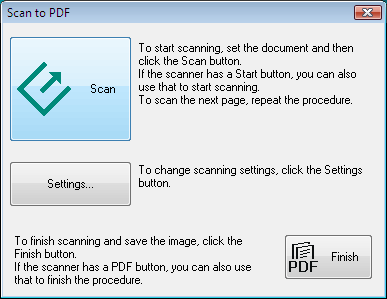
 |
Klik på Settings (Indstillinger).
|
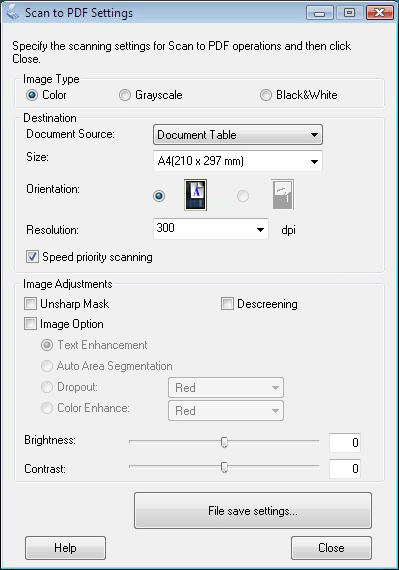
 |
Fortag de nødvendige indstillinger.
|
 |
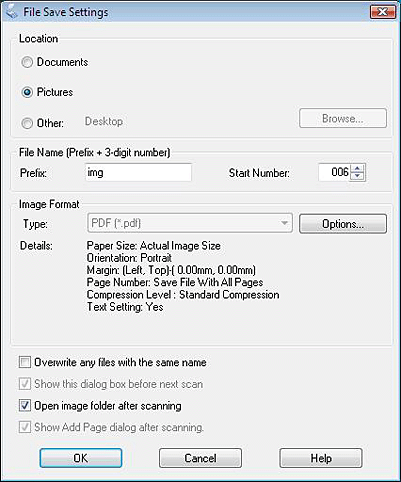
Klik på File Save Settings (Indstillinger for arkivering). De aktuelle indstillinger for Paper Size (Papirstørrelse), Orientation (Sideretning), Margin (Margen) og andre indstillinger vises under Details (Detaljer).
|
 Bemærk!
|
Hvis du afmarkerer afkrydsningsfeltet Show Add Page dialog after scanning (Vis dialogen Tilføj side efter scanning) i vinduet File Save Settings (Indstillinger for arkivering), vises vinduet Add Page Confirmation (Bekræftelse af Tilføj side) ikke, og Epson Scan gemmer automatisk dit dokument.
|
 |
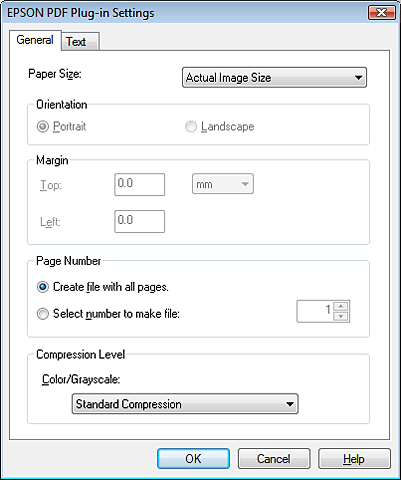
Klik på Options (Indstillinger), hvis du vil ændre nogen af de aktuelle PDF-indstillinger.
|
 Bemærk!
|
Fanen Text (Tekst) er kun tilgængelig, når ABBYY FineReader Sprint Plus, der kom med din scanner, er installeret.
|
Vælg de indstillinger, der passer til dokumentet, og klik på OK. Der returneres til vinduet File Save Settings (Indstillinger for arkivering).
For andre indstillinger i vinduet EPSON PDF Plug-in Settings (Indstillinger for EPSON PDF Plug-in), se hjælpen til Epson Scan.
 |
Foretag eventuelle andre indstillinger for arkivering og klik på OK.
|
 |
Klik på Close (Luk) for at lukke vinduet Scan to PDF Settings (Scan til PDF-indst), og klik derefter på Scan eller tryk på knappen
 Start på scanneren. Epson Scan scanner din side. Start på scanneren. Epson Scan scanner din side. |
Gå til trin 10, hvis du scanner en enkelt side.
 |
Hvis du scanner flere sider, skal du erstatte den første side på glaspladen med den anden side og klikke på Scan eller trykke på knappen
Start igen. Gentag dette trin for alle sider i dokumentet. |
 |
Klik på Finish (Afslut), eller tryk på
PDF-knappen på scanneren. Dit dokument gemmes som PDF-fil i mappen Pictures (Billeder) (Macintosh) eller My Pictures (Billeder) (Windows) eller den placering, du har valgt i vinduet File Save Settings (Indstillinger for arkivering). |
