 |
 |
|
||
 |
||||
Problemer med scanningskvaliteten
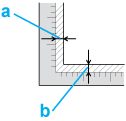
Originalens kanter scannes ikke
Flyt dokumentet eller billedet ca. 3 mm (0,12 tommer) væk fra kanten af glasruden for at undgå beskæring.

Der ses kun nogle få punkter i det scannede billede
Sørg for at placere dokumentet eller fotoet på scannerens glasplade med den side, der skal scannes, nedad. Se Placering af dokumenter og fotos for at få yderligere oplysninger.
Kontroller indstillingerne til scanner-softwaren som fx billedtype og -opløsning.
Der vises altid en linje eller en linje med punkter i det scannede billede
Glaspladen eller transparentenhedens vindue trænger eventuelt til at blive gjort ren. Rengør glaspladen. Se Rengøring af scanneren.
Hvis problemet vedvarer kan glaspladen eller transparentenhedens vindue være blevet ridset. Kontakt din forhandler for hjælp. Se Din forhandler.
Lige linjer i billedet bliver skæve
Sørg for, at dokumentet ligger helt lige på glaspladen.
Billedet er forvrænget eller sløret

Sørg for, at dokumentet eller fotoet ligger helt fladt på glaspladen. Sørg også for, at dokumentet eller fotoet ikke er krøllet eller skævt.
Undgå, at du utilsigtet flytter dokumentet eller fotoet samt scanneren under scanningen.
Sørg for, at scanneren står på et fladt og stabilt underlag.
Kontroller indstillingerne til scanner-softwaren som fx opløsning og billedjustering.
Farverne er uensartede eller forvrængede ved billedets kanter

Hvis dokumentet er meget tykt eller krøllet ved kanterne, skal du dække kanterne med papir for at sikre, at der ikke trænger lyd ind under scanningen.
Det scannede billede er for mørkt

Kontroller indstillingerne til scanner-softwaren som fx billedtype og -opløsning.
Kontroller skærmens indstillinger for lysstyrke og kontrast.
Et billede på originalens bagside ses i det scannede billede
Hvis originalen er trykt på tyndt papir, kan billeder på bagsiden af papiret være synlige for scanneren og forekomme i det scannede billede. Prøv at scanne originalen med et stykke sort papir på bagsiden. Kontroller også indstillingerne til scanner-softwaren som fx billedtype og -justering.
Der ses et bølgemønster i det scannede billede
Der kan forekommet et bølgemønster eller et stigemønster (også kaldet moiré) i et scannet billede af et udskrevet dokument. Det forårsages af interferens fra de forskellige linjer i scannerens skærm og halvtonen i originalen.
|
Originalbillede
|
Descreening (Fjernelse af moiré) anvendt
|
 |
 |
Marker afkrydsningsfeltet Descreening (Fjernelse af moiré) i Office Mode (Office-tilstand), Home Mode (Home-tilstand) eller Professional Mode (Professional-tilstand). I Professional Mode (Professional-tilstand) skal du vælge egnet Screen Ruling (Rasterfinhed) for Descreening (Fjernelse af moiré) og fravælge indstillingen Unsharp Mask (Uskarp maske) i Epson Scan. Se hjælpen til Epson Scan for at få flere oplysninger.
Vælg en lavere indstilling for Resolution (Opløsning). Se hjælpen til scanner-softwaren for at få flere oplysninger.
 Bemærk!
|
Du kan ikke fjerne bølgemønstre, når du scanner film eller monokrome billeder eller scanner med en opløsning over 600 dpi.
|
Tegn genkendes ikke godt, når de konverteres til redigerbar tekst (OCR)
Sørg for, at dokumentet ligger helt lige på glaspladen.
Prøv funktionen ret op på skævhed. Se hjælpen til scanner-softwaren for at få flere oplysninger.
Se vejledningen til OCR-softwaren for at se, om der er nogle indstillinger, du kan justere i OCR-softwaren.
Scannede farver er anderledes end de originale farver
Scanningskvaliteten kan forbedres ved at ændre de nuværende indstillinger eller justere det indscannede billede. Se Justering af det indscannede billede
Kontroller farvesynkronisering og farvestyring på computeren, skærmen og i programmet. På nogle computere kan farvepaletten ændres på skærmen. Yderligere oplysninger findes i dokumentationen til softwaren og hardwaren.
Brug farvestyringssystemet til din computer: ICM til Windows, eller ColorSync til Macintosh. Tilføj en farveprofil, der passer til skærmen for at forbedre farvetilpasningen på skærmen. Det er meget svært at opnå præcis farvesynkronisering. Se dokumentationsmaterialet til softwaren og skærmen for at få yderligere oplysninger om farvesynkronisering og kalibrering.
Udskrevne farver kan aldrig blive de samme som farverne på skærmen, fordi printere og skærme bruger forskellige farvesystemet: Skærme bruger RGB (rød, grøn og blå), mens printere som oftest bruger CMYK (cyan, magenta, gul og sort).
Der forekommer stribede ringe i det scannede filmbillede eller dias (kun Perfection V370 Photo)
Der forekommer af og til en ringformet stribemønster (også kaldet en Newton-ring) på det scannede billede, når du scanner gennemsigtige materialer. Det kan forekomme, hvis filmen er krøllet.
Billeder bliver roteret forkert
Kontroller, at dokumenterne eller fotoerne er placeret korrekt på scannerens glasplade. Se Placering af dokumenter og fotos for at få yderligere oplysninger.
Sørg for, at filmen eller dias er placeret korrekt i filmholderen, og at filmholderen er anbragt korrekt på glaspladen. Se Placering af film eller dias (kun Perfection V370 Photo) for at få yderligere oplysninger.
Roter billederne. Se hjælpen til scanner-softwaren for at få flere oplysninger.