 |
 |
|
||
 |
||||
Valg af File Save Settings (Indstillinger for arkivering)
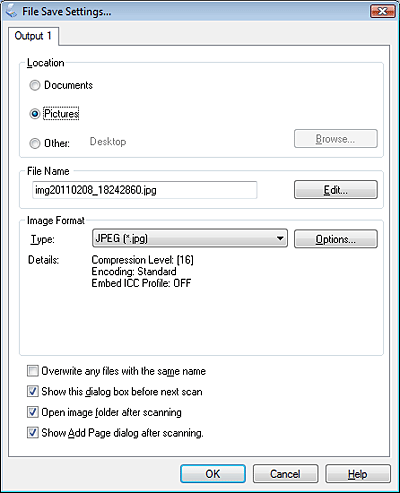
I vinduet File Save Settings (Indstillinger for arkivering) kan du vælge placering, navn og format for den scannede billedfil.
 |
Klik på ikonet
 File Save Settings (Indstillinger for arkivering) til højre for knappen Scan. File Save Settings (Indstillinger for arkivering) til højre for knappen Scan. |
Vinduet File Save Settings (Indstillinger for arkivering) åbnes.
 Bemærk!
|
Hvis du starter Epson Scan fra et TWAIN-kompatibelt program, vises ikonet
File Save Settings (Indstillinger for arkivering) ikke. |
 |
Angiv den filmappe, det scannede billede skal gemmes i, i vinduet File Save Settings (Indstillinger for arkivering).
|
Klik på alternativknappen Documents (Dokumenter) eller Pictures (Billeder) eller på alternativknappen My Documents (Dokumenter) eller My Pictures (Billeder).
Hvis du vil vælge en anden mappe, skal du klikke på alternativknappen Other (Andet) og derefter klikke på Browse (Gennemse) (Windows) eller Choose (Vælg) (Mac OS X) og vælge den ønskede mappe. Hvis du vil gemme billedet på skrivebordet, skal du blot klikke på alternativknappen Other (Andet).
 |
Angiv reglerne for det filnavn, hvert enkelt scannet billede får tildelt. Der vises et eksempel på et filnavn med de aktuelle navngivningsregler. Klik på Edit (Rediger) for at ændre navngivningsreglerne.
|
Angiv et præfiks til filnavnet med tal eller bogstaver i vinduet File Name Setting (Indstilling af filnavn). Angiv herefter Number of Characters (Antal tegn) og Start Number (Startnummer). Hvis du scanner flere sider på én gang, får hvert billede sit eget nummer.
Yderligere oplysninger om filnavneindstillinger fås i hjælpen til Epson Scan.
Bemærk!|
Følgende tegn kan ikke bruges i præfikset.
Windows: \, /, :, _, *, ?, ", <, >, │ Mac OS X: : |
 |
Klik på pilen for at åbne listen Type og vælge et filformat som beskrevet i følgende tabel. Afhængigt af formatet er knappen Options (Indstillinger) muligvis tilgængelig, så du kan foretage detaljerede indstillinger.
|
|
Format (filtypenavn)
|
Beskrivelse
|
|
BITMAP (*.bmp) (kun for Windows)
|
Et standardbilledformat i Windows. De fleste Windows-programmer, herunder tekstbehandlingsprogrammer, kan læse og redigere billeder i dette format.
|
|
JPEG (*.jpg)
|
Et komprimeret filformat. Det er muligt at vælge Compression Level (Komprimeringsniveau). JPEG-formatet muliggør kraftig komprimering af billeddata, men jo højere komprimering, jo lavere billedkvalitet. Eventuelle billedkvalitetsdata, der går tabt, kan ikke gendannes, og kvaliteten forringes, hver gang dataene gemmes. Hvis der er behov for ændringer eller retouchering, anbefales det at bruge TIFF-formatet.
|
|
Multi-TIFF (*.tif)
|
Et TIFF-format, hvor flere sider gemmes i den samme fil. De scannede billeder kan desuden redigeres, inden de gemmes. Se hjælpen til Epson Scan for at få flere oplysninger. Hvis du vil åbne filer i Multi-TIFF-format, skal du have et program, der understøtter det.
|
|
PDF (*.pdf)
|
Et dokumentformat, der kan læses på både Windows- og Macintosh-systemer (platformuafhængigt). Hvis du vil bruge PDF-dokumenter i Windows, skal du bruge Adobe Reader eller Acrobat. Dokumenter med flere sider kan gemmes som én PDF-fil. Hvis du gemmer farve- eller gråtonebilleder som PDF, kan du vælge Compression Level (Komprimeringsniveau).
|
|
PICT(*.pct) (kun for Macintosh)
|
Et standardbilledformat for Macintosh. De fleste Macintosh-programmer, herunder tekstbehandlingsprogrammer, kan læse og redigere billeder i dette format.
|
|
TIFF (*.tif)
|
Et filformat udviklet til udveksling af data mellem mange forskellige programmer, f.eks. grafik- og DTP-programmer. Ved scanning af sort-hvide billeder kan du vælge Compression (Komprimering).
|
 |
Afkrydsningsfelterne nederst i vinduet giver dig følgende muligheder.
|
Overwrite any files with the same name (Overskriv filer med det samme navn)
Vælg denne indstilling, hvis du vil genbruge det valgte filnavn og den valgte filplacering og overskrive tidligere filer med de samme navne.
Vælg denne indstilling, hvis du vil genbruge det valgte filnavn og den valgte filplacering og overskrive tidligere filer med de samme navne.
Show this dialog box before next scan (Vis denne dialogboks før næste scanning)
Vælg denne indstilling, hvis vinduet File Save Settings (Indstillinger for arkivering) skal vises automatisk, inden du scanner. Hvis du ikke vælger denne indstilling, skal du klikke på ikonet File Save Settings (Indstillinger for arkivering) for at åbne dette vindue, inden du klikker på knappen Scan.
Vælg denne indstilling, hvis vinduet File Save Settings (Indstillinger for arkivering) skal vises automatisk, inden du scanner. Hvis du ikke vælger denne indstilling, skal du klikke på ikonet
File Save Settings (Indstillinger for arkivering) for at åbne dette vindue, inden du klikker på knappen Scan.
Open image folder after scanning (Åbn billedmappe efter scanning)
Vælg denne indstilling, hvis den mappe, hvor den scannede billedfil er gemt, skal åbnes i Windows Explorer eller Macintosh Finder, når scanningen er afsluttet i Epson Scan.
Vælg denne indstilling, hvis den mappe, hvor den scannede billedfil er gemt, skal åbnes i Windows Explorer eller Macintosh Finder, når scanningen er afsluttet i Epson Scan.
Show Add Page dialog after scanning (Vis dialogen Tilføj side efter scanning)
Vælg denne indstilling, hvis vinduet Add Page Confirmation (Bekræftelse af Tilføj side) automatisk skal vises efter hver scanning til PDF eller multi-TIFF. Vinduet Add Page Confirmation (Bekræftelse af Tilføj side) indeholder knapperne Add page (Tilføj side), Edit page (Rediger side) og Save File (Gem fil).
Vælg denne indstilling, hvis vinduet Add Page Confirmation (Bekræftelse af Tilføj side) automatisk skal vises efter hver scanning til PDF eller multi-TIFF. Vinduet Add Page Confirmation (Bekræftelse af Tilføj side) indeholder knapperne Add page (Tilføj side), Edit page (Rediger side) og Save File (Gem fil).
 |
Klik på OK.
|