 |
 |
|
||
 |
||||
Problemer med scanningskvaliteten
Der ses kun nogle få punkter i det scannede billede
Hvis du scanner med indstillingen Black & White (Sort-hvid), skal du ændre indstillingen for Threshold (Tærskelværdi).

Der vises altid en linje eller en linje med punkter i det scannede billede
Den indvendige glasflade i scanneren skal muligvis rengøres. Rengør glasfladen i scanneren. Se Indvendig rengøring af scanneren.
Hvis problemet ikke forsvinder, er glasfladen i scanneren muligvis ridset. Kontakt din forhandler for hjælp.
Hvis problemet ikke forsvinder, er glasfladen i scanneren muligvis ridset. Kontakt din forhandler for hjælp.
Kontroller, at det plastkort, der scannes, ikke har en blank overflade. Der kan opstå streger på scanningsbilledet under scanning af plastkort med blanke overflader.
Scannerkomponenterne skal muligvis justeres. Udfør kalibrering. Se Justering af scanneren med kalibreringsarket for at få yderligere oplysninger.
Lige linjer i billedet bliver skæve
Sørg for, at dokumentet ligger helt lige i indgangsåbningen.
Billedet er forvrænget eller sløret
Kontroller, at dokumentet ikke er krøllet eller bøjet.
Sørg for ikke at bevæge dokumentet eller scanneren under scanningen.
Sørg for, at scanneren står på et fladt og stabilt underlag.
Marker afkrydsningsfeltet Unsharp Mask (Uskarp maske).
Det scannede billede er for mørkt
Kontroller indstillingen for Brightness (Lysstyrke). Se hjælpen til Epson Scan for at få flere oplysninger.
Kontroller skærmens indstillinger for lysstyrke og kontrast.
Der ses et bølgemønster i det scannede billede
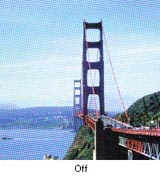
Der kan forekommet et bølgemønster eller et stigemønster (også kaldet moiré) i et scannet billede af et udskrevet dokument. Det forårsages af interferens fra de forskellige linjer i scannerens skærm og halvtonen i originalen.
|
Originalbillede
|
Descreening (Fjernelse af moiré) anvendt
|
 |
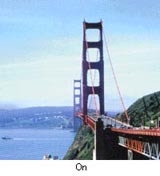 |
Marker afkrydsningsfeltet Descreening (Fjernelse af moiré).
Vælg en lavere indstilling for Resolution (Opløsning).
Tegn genkendes ikke godt, når de konverteres til redigerbar tekst (OCR)
Sørg for, at dokumentet ligger helt lige i indgangsåbningen.
Marker afkrydsningsfeltet Text Enhancement (Tekstforbedring).
Juster indstillingen for Threshold (Tærskelværdi). Vælg Black & White (Sort-hvid) under Image Type (Billedtype). Prøv derefter at justere indstillingen for Threshold (Tærskelværdi).
Se vejledningen til OCR-softwaren for at se, om der er nogle indstillinger, du kan justere i OCR-softwaren.
Scannede farver er anderledes end de originale farver
Sørg for, at indstillingen for Image Type (Billedtype) er korrekt.
Sørg for at aktivere indstillingen Embed ICC Profile (Indlæg ICC-profil). I vinduet File Save Settings (Indstillinger for arkivering) skal du vælge JPEG eller TIFF som indstilling for Type. Klik på Options (Indstillinger), og marker derefter afkrydsningsfeltet Embed ICC Profile (Indlæg ICC-profil).
Udskrevne farver kan aldrig blive de samme som farverne på skærmen, fordi printere og skærme bruger forskellige farvesystemet: Skærme bruger RGB (rød, grøn og blå), mens printere som oftest bruger CMYK (cyan, magenta, gul og sort).
Scannerkomponenterne skal muligvis justeres. Udfør kalibrering. Se Justering af scanneren med kalibreringsarket for at få yderligere oplysninger.
Originalens kanter scannes ikke
Hvis originalens kanter ikke scannes korrekt, skal du indstille Size (Størrelse) til Auto eller Auto (Card/Business Card) (Auto (Kort/forretningskort)), klikke på knappen Configuration (Konfiguration) og derefter justere beskæringsområdet i Crop Margins for Size “Auto” (Beskær margener til "Auto" størrelse).