 |
 |
|
||
 |
||||
Annullering af udskrivningen
Hvis du har brug for at annullere udskrivningen, skal du følge vejledningen i det relevante afsnit nedenfor.
Sådan bruges printerknappen
Tryk på knappen  Annul. for at annullere et igangværende udskriftsjob.
Annul. for at annullere et igangværende udskriftsjob.
For Windows
 Bemærk:
|
Du kan ikke annullere et udskriftsjob, hvis hele jobbet er sendt til printeren. I et sådant tilfælde skal du annullere jobbet vha. printeren.
|
Sådan bruges EPSON Status Monitor 3
 |
Åbn EPSON Status Monitor 3.
|
 |
Klik på knappen Print Queue (Udskriftskø). Windows Spooler (Windows spooler) vises.
|
 |
Højreklik på det job, du vil annullere, og vælg derefter Cancel (Annuller).
|
Mac OS X
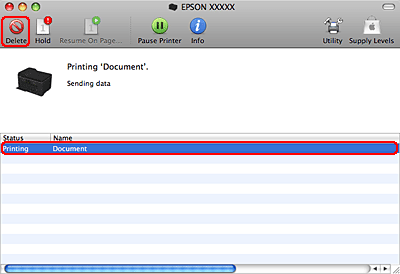
Brug fremgangsmåden nedenfor til at annullere et udskriftsjob.
|
Klik på printerikonet i Dock.
|
|
Marker det dokument, der udskrives, på listen Document Name (Dokumentnavn).
|
|
Klik på knappen Delete (Slet) for at annullere udskriftsjobbet.
|