 |
 |
|
||
 |
||||
2-Sided Printing (2-sidet udskrivning)
Der findes to typer 2-sidet udskrivning: standard og foldet hæfte.
 Bemærk:
|
Automatisk 2-sided printing (2-sidet udskrivning) er muligvis ikke tilgængelig afhængigt af model.
Hvis printeren er ved at løbe tør for blæk under 2-sided printing (2-sidet udskrivning), stopper udskrivningen, og blækpatronen skal udskiftes. Når blækpatronen er udskiftet, begynder printeren at udskrive igen, men der kan mangle dele i udskriften. Hvis dette sker, skal du udskrive de manglende dele igen.
|
Bemærkning vedrørende Mac OS X:|
Mac OS X understøtter kun automatisk standard 2-sided printing (2-sidet udskrivning). Denne funktion findes muligvis ikke på nogle modeller.
|
Med standard 2-sided printing (2-sidet udskrivning) kan du udskrive på begge sider af arket.
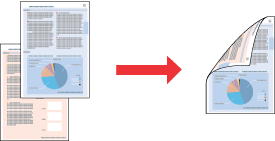
Vælg automatisk eller manuel udskrivning. Siderne med lige sidetal udskrives først, når du udskriver manuelt. Når disse sider er blevet udskrevet, kan du lægge dem i arkføderen igen og udskrive siderne med ulige sidetal på den anden side af papiret.
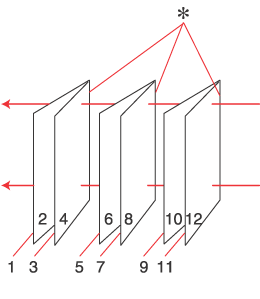
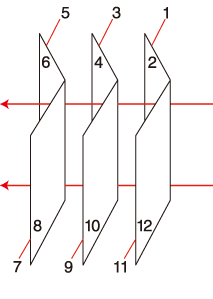
2-sided printing (2-sidet udskrivning) som foldet hæfte giver dig mulighed for at lave hæfter med én foldning.
 |
 |
|
Indbinding i siden
|
Indbinding i midten
|
 : Indbindingskant
Vælg automatisk eller manuel udskrivning. Når du udskriver manuelt, udskrives siderne inde i hæftet (når siden er foldet) først. Siderne på ydersiden af hæftet kan så udskrives, når du har lagt papiret i printeren igen.
De færdige sider kan derefter foldes og indbindes som et hæfte.
2-sided printing (2-sidet udskrivning) er kun tilgængelig for følgende papirtyper og -størrelser.
|
Papir
|
Størrelse
|
|
Almindeligt papir
|
Legal*, Letter, A4, B5, A5*, A6*
|
|
Epson Bright White Ink Jet Paper (Kridhvidt inkjet-papir)
|
A4
|
* Kun manuel 2-sided printing (2-sidet udskrivning).
Bemærk:|
Denne funktion er ikke tilgængelig ved udskrivning uden kant.
Brug kun papirtyper, der egner sig til 2-sided printing (2-sidet udskrivning). Ellers er der risiko for, at udskriftskvaliteten forringes.
Alt afhængigt af papiret og af den mængde blæk, der bruges til at udskrive tekst og billeder, kan det ske, at blækket trænger igennem til den anden side af papiret.
Papirets overflade kan blive udtværet under 2-sided printing (2-sidet udskrivning).
Manuel 2-sided printing (2-sidet udskrivning) er muligvis ikke tilgængelig ved udskrivning med printeren via et netværk, eller når printeren bruges som delt printer.
|
 Se
Se Printerindstillinger i Windows
Bemærk:|
Skærmbillederne i dette afsnit kan variere afhængigt af model.
|
 |
Juster de grundlæggende indstillinger.
|
 |
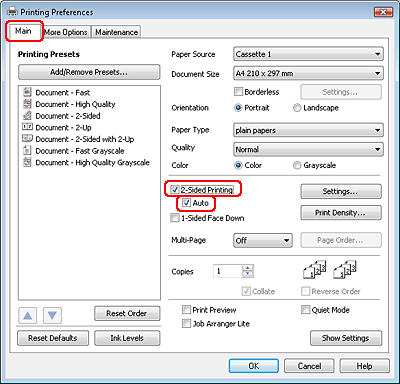
Marker afkrydsningsfeltet 2-Sided Printing (2-sidet udskrivning).
|
 Bemærk:
|
Kontroller, at afkrydsningsfeltet Auto er markeret, når du bruger automatisk udskrivning.
|
 |
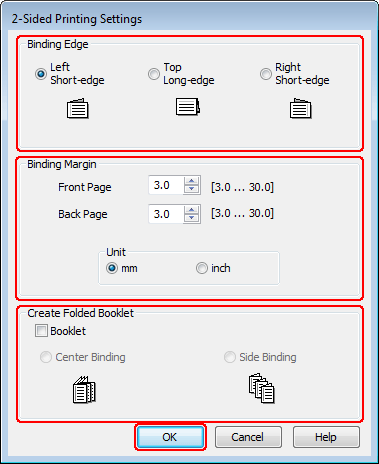
Klik på Settings (Indstillinger) for at åbne vinduet 2-Sided Printing Settings (Indstillinger for dupleksudskrivning).
|
 |
Hvis du vil udskrive foldede hæfter med indstillingen 2-sided printing (2-sidet udskrivning), skal du markere afkrydsningsfeltet Booklet (Hæfte) og vælge Center Binding (Indbinding i midten) eller Side Binding (Indbinding i siden).
|
Bemærk:|
Center Binding (Indbinding i midten) er ikke tilgængelig ved manuel udskrivning.
|
 |
Vælg den kant, dokumentet skal indbindes i.
|
Bemærk:|
Nogle indstillinger er ikke tilgængelige, når Booklet (Hæfte) er valgt.
|
 |
Vælg mm eller inch (tomme) som indstilling for Unit (Enhed). Angiv derefter indbindingsmargenens bredde.
|
 |
|
|
Portrait (Stående)
|
Landscape (Liggende)
|
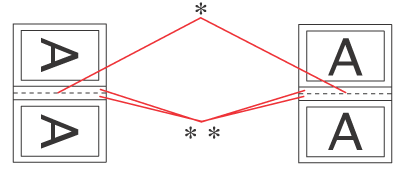
* : Foldekant
** : Margen
Når de foldede hæfter udskrives med indstillingen 2-sidet udskrivning, vises en margen med den angivne bredde på begge sider af foldningen. Hvis du f.eks. angiver en margen på 10 mm, får du en margen på 20 mm (der placeres en margen på 10 mm på hver side af foldningen).
Bemærk:|
Den faktiske indbindingsmargen kan afvige fra de angivne indstillinger alt afhængigt af programmet. Eksperimenter med et par ark for at se resultatet, inden du udskriver hele jobbet.
|
 |
Klik på OK for at vende tilbage til vinduet Main (Hovedmenu).
|
 |
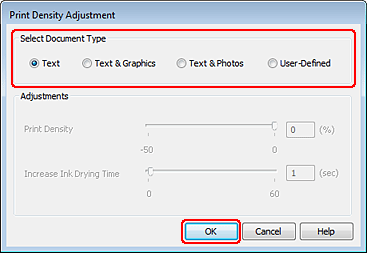
Klik på knappen Print Density (Udskrivningstæthed) for at åbne vinduet Print Density Adjustment (Justering af udskriftstæthed).
|
Bemærk:|
Denne knap er ikke tilgængelig, når du udskriver manuelt.
|
 |
Vælg en af indstillingerne for Select Document Type (Vælg dokumenttype). Dermed justeres Print Density (Udskrivningstæthed) og Increase Ink Drying Time (Forøget blæktørretid) automatisk.
|
Bemærk:|
Hvis du udskriver data med høj tæthed som f.eks. fotos eller grafik, anbefaler vi, at du foretager indstillingerne manuelt.
|
 |
Klik på OK for at vende tilbage til vinduet Main (Hovedmenu).
|
 |
Kontroller, at alle indstillingerne er korrekte, og klik derefter på OK for at lukke vinduet med printerindstillinger.
|
Når du har udført trinnene ovenfor, skal du udskrive en testkopi og undersøge resultatet, inden du udskriver et helt job.
Bemærk:|
Hvis du udskriver manuelt, vises anvisninger for udskrivning af bagsiderne, mens forsiderne udskrives. Følg vejledningen på skærmen for at lægge papiret i igen.
|

Printerindstillinger for Mac OS X 10.5 eller 10.6
|
Juster de grundlæggende indstillinger.
|
|
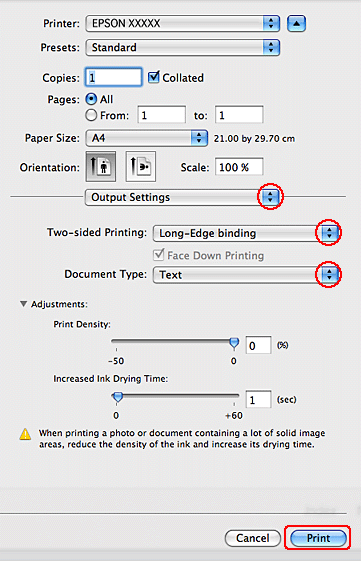
Vælg Output Settings (Udskriftsindstillinger) i pop-up-menuen.
|
|
Vælg Long-Edge binding (Indbinding langs den lange kant) eller Short-Edge binding (Indbinding langs den korte kant) under Two-sided Printing (Tosidet udskrivning).
|
|
Vælg en af indstillinger for Document Type (Dokumenttype). Dermed justeres Print Density (Udskrivningstæthed) og Increased Ink Drying Time (Forøget blæktørretid) automatisk.
|
Bemærk:|
Hvis du udskriver data med høj tæthed som f.eks. fotos eller grafik, anbefaler vi, at du foretager indstillingerne manuelt.
|
|
Klik på Print (Udskriv) for at starte udskrivningen.
|
Printerindstillinger for Mac OS X 10.4
|
Juster de grundlæggende indstillinger.
|
|
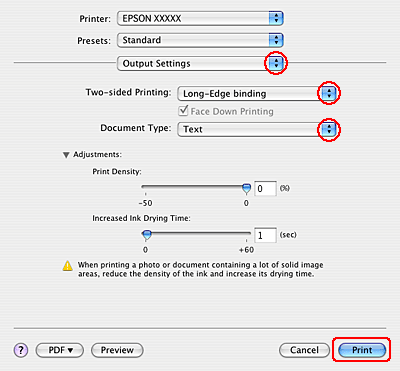
Vælg Output Settings (Udskriftsindstillinger) i pop-up-menuen.
|
|
Vælg Long-Edge binding (Indbinding langs den lange kant) eller Short-Edge binding (Indbinding langs den korte kant) under Two-sided Printing (Tosidet udskrivning).
|
|
Vælg en af indstillinger for Document Type (Dokumenttype). Dermed justeres Print Density (Udskrivningstæthed) og Increased Ink Drying Time (Forøget blæktørretid) automatisk.
|
Bemærk:|
Hvis du udskriver data med høj tæthed som f.eks. fotos eller grafik, anbefaler vi, at du foretager indstillingerne manuelt.
|
|
Læg papir i papirkassetten, og klik på Print (Udskriv).
|