 |
 |
|
||
 |
||||
Midlertidig udskrivning med sort blæk, når farveblækpatronerne er tomme
Når farveblækket er brugt op, og der stadig er sort blæk tilbage, kan du i en kort periode udskrive med kun sort blæk. Du bør dog udskifte de tomme blækpatroner hurtigst muligt. I det følgende afsnit finder du oplysninger om midlertidig udskrivning med sort blæk.
 Bemærk:
|
Den faktiske periode vil variere afhængigt af brugsbetingelserne, de udskrevne billeder, udskriftsindstillingerne og brugshyppigheden.
Denne funktion er ikke tilgængelig for Mac OS X 10.4.
|
I Windows
Brug fremgangsmåden nedenfor for midlertidigt at fortsætte med at udskrive med sort blæk.
 |
Når EPSON Status Monitor 3 giver dig besked om at annullere et udskriftsjob, skal du klikke på Stop eller Cancel Print (Annul. udskrivning) for at annullere udskriftsjobbet.
|
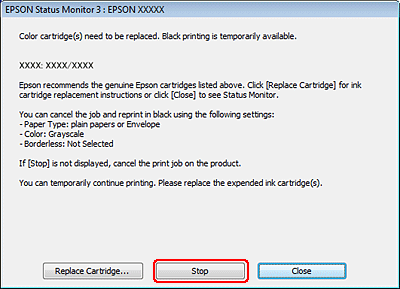
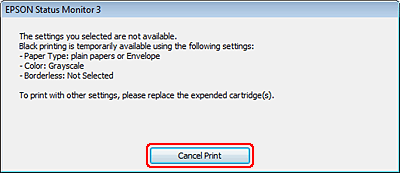 Bemærk:
|
Hvis fejlmeddelelsen, der angiver, at en farveblækpatron er brugt op, stammer fra en anden computer på netværket, skal du muligvis annullere udskriftsjobbet på printeren.
|
 |
Læg almindeligt papir eller konvolutter i.
|
 |
Åbn printerindstillingerne.
|
 |
Klik på fanen Main (Hovedmenu), og foretag derefter de ønskede indstillinger.
|
 |
Vælg plain papers (almindelige papirer) eller Envelope (Konvolut) som indstilling for Type.
|
 |
Markér afkrydsningsfeltet Grayscale (Gråtoneskala) under Print Options (Udskriftsindstillinger).
|
 |
Klik på OK for at lukke vinduet med printerindstillinger.
|
 |
Udskriv filen.
|
 |
Epson Status Monitor 3 vises igen på computerskærmen. Klik på Print in Black (Udskriv i sort) for at udskrive med sort blæk.
|

I Mac OS X
Bemærk:|
Denne funktion er ikke tilgængelig for Mac OS X 10.4.
|
Brug fremgangsmåden nedenfor for midlertidigt at fortsætte med at udskrive med sort blæk.
|
Hvis udskrivningen ikke kan genoptages, skal du klikke på printerikonet i Dock. Hvis der vises en fejlmeddelelse, som beder dig om at annullere udskriftsjobbet, skal du klikke på Delete (Slet) og benytte fremgangsmåden nedenfor til at udskrive dokumentet med sort blæk.
|
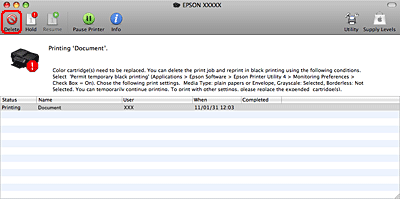 Bemærk:
|
Hvis fejlmeddelelsen, der angiver, at en farveblækpatron er brugt op, stammer fra en anden computer på netværket, skal du muligvis annullere udskriftsjobbet på printeren.
|
|
Åbn dialogboksen Epson Printer Utility 4.
|
|
Klik på Monitoring Preferences (Overvågningsindstillinger) øverst til venstre i vinduet Epson Printer Utility 4.
|
|
Sørg for, at afkrydsningsfeltet Permit temporary black printing (Tillad midlertidig udskrivning i sort) er markeret, og luk derefter vinduet.
|
|
Læg almindeligt papir eller konvolutter i.
|
|
Åbn dialogboksen Print (Udskriv).
|
|
Klik på knappen
 for at udvide dialogboksen. for at udvide dialogboksen. |
|
Vælg den printer, du bruger, som indstilling for Printer, og foretag derefter de ønskede indstillinger.
|
|
Vælg Print Settings (Udskriftsindstillinger) i pop-up-menuen.
|
 |
Vælg plain papers (almindelige papirer) eller Envelope (Konvolut) som indstilling for Media Type (Medietype).
|
 |
Markér afkrydsningsfeltet Grayscale (Gråtoneskala).
|
 |
Klik på Print (Udskriv) for at lukke vinduet med dialogboksen Print (Udskriv).
|