 |
 |
|
||
 |
||||
Režim Ad Hoc
V režimu Ad Hoc tiskárna a počítač bezdrátově komunikují bez použití přístupového bodu. Nejdříve proveďte nastavení Ad Hoc počítače (SSID) pro připojení pomocí režimu Ad Hoc.
Chcete-li navázat připojení Ad Hoc, zvolte nastavení Ad Hoc, vložte disk se softwarem do mechaniky CD-ROM/DVD počítače a postupujte podle pokynů na obrazovce.
Konfigurace Ad Hoc v počítači
 Poznámka:
|
I když máte připojení Wi-Fi, tiskárna a počítač nemusí dokázat komunikovat ve vašem prostředí. Přesto by mělo být možné nakonfigurovat připojení Ad Hoc. Toto je přímé propojení mezi tiskárnou a počítačem. Umožňuje připojení pouze jednoho počítače. Ostatní počítače nebudou moci vytvořit připojení Wi-Fi s tiskárnou.
Postup konfigurace Ad Hoc počítačem závisí na vašem operačním systému, počítači a na výrobci vašich bezdrátových zařízení. Podrobnosti viz dokumentace bezdrátových zařízení nebo kontaktujte zákaznickou podporu výrobce. V následující části je popsána konfigurace standardních nastavení pro operační systém Windows 7, Vista, XP nebo Mac OS X.
|
Operační systém Windows 7/Vista
 |
Vyberte Start > Control Panel (Ovládací panely) > View network status and tasks (Zobrazit úlohy a stav sítě).
|
 |
Klepněte na Change adapter settings (Změnit nastavení adaptéru) (operační systém 7) nebo Manage network connections (Správa síťových připojení) (operační systém Vista).
|
 |
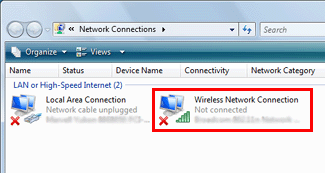
Poklepejte na ikonu Wireless Network Connection (Připojení k bezdrátové síti).
|
 |
Operační systém Windows 7: Klepněte na Open Network and Sharing Center (Otevřít Centrum síťových připojení a sdílení) a potom klepněte naSet up a new connection or network (Nastavit nové připojení nebo síť).
|
Operační systém Windows Vista: Klepněte na Set up a connection or network (Nastavit nové připojení nebo síť).
 |
Vyberte Set up a wireless ad hoc (computer-to-computer) network (Vytvořit bezdrátovou síť mezi počítači (síť ad hoc)) a potom klepněte na Next (Další).
|
 |
Klepněte na tlačítko Next (Další).
|
 |
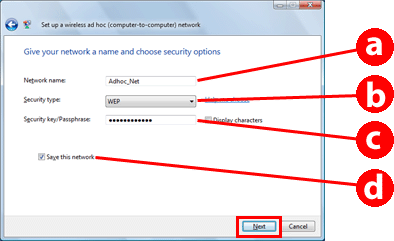
Proveďte nastavení podle následující tabulky a potom klepněte na Next (Další).
|
|
a
|
Network name (SSID) (Síťový název (SSID)): zadejte název pomocí následujících znaků.
0123456789
!”#$%&’()*+,-./:; ABCDEFGHIJKLMNOPQRSTUVWXYZ abcdefghijklmnopqrstuvwxyz [\]^_`{│}~<=>?@ |
|
b
|
Security type (Typ zabezpečení): vyberte WEP.
|
|
c
|
Security key (Klíč zabezpečení): Zadejte slovo pomocí 5 či 13 znaků ASCII (např. epson), nebo 10 či 26 hexadecimálních znaků.
|
|
d
|
(Windows 7/Vista)
Save this network (Uložit tuto síť): zaškrtněte toto políčko. |
 |
Klepněte na Close (Zavřít).
|
 |
Poklepejte na ikonu Wireless Network Connection (Připojení k bezdrátové síti).
|
 |
Zkontrolujte, zda bylo připojení Ad Hoc zaregistrováno a potom klepněte na příslušné místo na pracovní ploše (operační systém 7) nebo Cancel (Storno) (operační systém Vista).
|
Poznámka: |
Pokud se při výběru síťového názvu (SSID) zobrazí tlačítko Connect (Připojit), klepněte na Connect (Připojit).
|
Operační systém Windows XP
|
Vyberte Start > Control Panel (Ovládací panely) > Network and Internet Connections (Připojení k síti a Internetu).
|
|
Klepněte na Network Connections (Síťová připojení).
|
|
Klepněte pravým tlačítkem na Wireless Network Connection (Připojení k bezdrátové síti), vyberte Properties (Vlastnosti) a potom klepněte na kartu Wireless Networks (Bezdrátové sítě).
|
Poznámka: |
Používáte-li nástroj, který byl dodán s vaším bezdrátovým zařízením, karta Wireless Networks (Bezdrátové sítě) se nemusí zobrazit. Další podrobnosti viz dokumentace dodaná s vaším bezdrátovým zařízením.
|

|
Vyberte Use Windows to configure my wireless network settings (Konfigurovat nastavení bezdrátové sítě pomocí systému Windows) a potom klepněte na Advanced (Upřesnit).
|
|
Vyberte Computer-to-computer (ad hoc) networks only (Pouze sítě mezi počítači (ad hoc)).
|
|
Zrušte zaškrtnutí Automatically connect to non-preferred networks (Automaticky připojovat k nepreferovaným sítím) a potom klepněte na Close (Zavřít).
|
|
Klepněte na Add (Přidat).
|
|
Proveďte nastavení podle následující tabulky a potom klepněte na OK.
|

|
a
|
Network name (SSID) (Síťový název (SSID)): zadejte název pomocí následujících znaků.
0123456789
!”#$%&’()*+,-./:; ABCDEFGHIJKLMNOPQRSTUVWXYZ abcdefghijklmnopqrstuvwxyz [\]^_`{│}~<=>?@ |
|
b
|
Security type (Typ zabezpečení): vyberte WEP.
|
|
c
|
Security key (Klíč zabezpečení): Zadejte slovo pomocí 5 či 13 znaků ASCII (např. epson), nebo 10 či 26 hexadecimálních znaků.
|
|
d
|
(Windows XP)
The key is provided for me automatically (Klíč je poskytován automaticky): zrušte zaškrtnutí tohoto políčka pro zadání bezpečnostního klíče. |
|
e
|
(Windows XP SP3)
Connect even if this network is not broadcasting (Připojit, i když síť právě nevysílá): zaškrtněte toto políčko. |
|
Klepněte na kartu Connection (Připojení).
|
|
Vyberte Connect when this network is in range (Připojit pokud je síť v dosahu) a potom klepněte na OK.
|
 |
Klepněte pravým tlačítkem na Wireless Network Connection (Připojení k bezdrátové síti), vyberte Properties (Vlastnosti) a potom znovu klepněte na kartu Wireless Networks (Bezdrátové sítě).
|
 |
Zkontrolujte, zda má ikona modrý kroužek, a potom klepněte na OK.
|

Operační systém Mac OS X
|
Vyberte System Preferences v nabídce Apple.
|
|
Klepněte na ikonu Network.
|
|
Vyberte AirPort a potom klepněte na Turn AirPort On.
|

|
V seznamu Network Name vyberte Create Network.
|
|
Zadejte název sítě a potom zaškrtněte políčko Require Password.
|
|
Zadejte heslo a potom klepněte na OK.
|
|
Klepněte na Advanced.
|
|
Klepněte na TCP/IP.
|
|
Zaškrtněte Using DHCP v seznamu Configure IPv4 a potom klepněte na OK.
|
|
Klepněte na Apply.
|
