 |
 |
|
||
 |
||||
Čištění produktu
 Poznámka:
|
Obrázky v této části se mohou lišit v závislosti na produktu.
|
Čištění vnější části produktu
Abyste zachovali produkt v provozuschopném stavu, několikrát za rok jej důkladně vyčistěte. Postupujte podle následujících pokynů:
 Upozornění
|
K čištění produktu nepoužívejte alkohol ani ředidlo. Tyto chemické látky mohou produkt poškodit.
|
K čištění panelu LCD používejte měkký, suchý a čistý hadřík. Nepoužívejte tekuté ani chemické čisticí prostředky.
K čištění povrchu skla na dokumenty a proužku na levé straně skla na dokumenty používejte měkký, suchý a čistý hadřík.

Pokud se sklo zašpiní mastnotou nebo jinou těžko odstranitelnou látkou, použijte k jejímu odstranění malé množství čističe na sklo a měkkou látku. Setřete všechnu kapalinu.
Upozornění:|
Nenanášejte čistič skla na film (*).
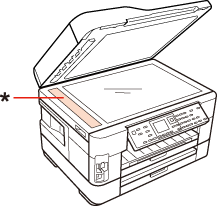 |
Zvedněte páčku ADF, otevřete kryt ADF a měkkým, suchým a čistým hadříkem očistěte válec a vnitřek ADF.
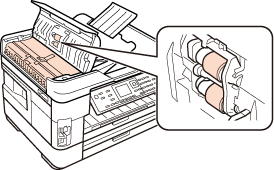
Na povrch skla na dokumenty příliš netlačte.
Dejte pozor, abyste povrch skla na dokumenty nepoškrábali nebo nepoškodili, a nepoužívejte k jeho čištění tvrdé ani hrubé kartáčky. Poškozený skleněný povrch může mít za následek snížení kvality skenování.
Poznámka:|
Když produkt nepoužíváte, zavřete vstupní zásobník ADF, aby byl produkt chráněn před prachem.
|

Čištění vnitřní části produktu
Aby byla zachována optimální kvalita výtisků, očistěte válec uvnitř tiskárny podle následujícího postupu.
 Varování:
|
Nedotýkejte se částí uvnitř produktu.
|
Upozornění:|
Dávejte pozor, aby se na elektronické součásti nedostala voda.
Nestříkejte maziva dovnitř produktu.
Nevhodné oleje mohou poškodit mechanizmus tiskárny. Je-li zapotřebí provést mazání, obraťte se na svého prodejce nebo kvalifikovaného servisního technika.
|
 |
Vložte několik listů obyčejného papíru velikosti A3.
|
 |
Stiskněte
 [Copy]. [Copy]. |
 |
Stisknutím jednoho z tlačítek
 Start pod [Copy] proveďte kopii bez vložení dokumentu na sklo na dokumenty. Start pod [Copy] proveďte kopii bez vložení dokumentu na sklo na dokumenty. |
 |
Opakujte krok 3, dokud na papíru nebude rozmazaný inkoust.
|