 |
 |
|
||
 |
||||
Dočasný tisk černým inkoustem, když dojde inkoust v barevných inkoustových kazetách
Když dojde barevný inkoust a ještě zbývá černý inkoust, můžete krátce pokračovat v tisku pouze černým inkoustem. Nicméně byste měli prázdné inkoustové kazety co nejdříve vyměnit. Pokyny pro dočasném pokračování v tisku s černým inkoustem viz následující část.
 Poznámka:
|
Skutečná doba se bude lišit v závislosti na podmínkách používání, tisknutých obrázcích, nastavení tisku a na frekvenci používání.
Tato funkce není k dispozici v systému Mac OS X 10.4 nebo starším.
|
Operační systém Windows
Poznámka:|
Tato funkce je k dispozici pouze, když je aktivována aplikace Status Monitor 3. Chcete-li aktivovat sledování stavu, otevřete ovladač tiskárny, klepněte na kartu Maintenance (Údržba) a potom klepněte na tlačítko Extended Settings (Rozšířená nastavení). V okně Extended Settings (Rozšířená nastavení) zaškrtněte políčko Enable EPSON Status Monitor 3 (Aktivovat EPSON Status Monitor 3).
|
Chcete-li dočasně pokračovat v tisku s černým inkoustem, postupujte podle následujících kroků.
 |
Když vám aplikace EPSON Status Monitor 3 říká, abyste zrušili tiskovou úlohu, klepnutím na Stop (Zastavit) nebo Cancel Print (Zrušit tisk) zrušte tiskovou úlohu.
|
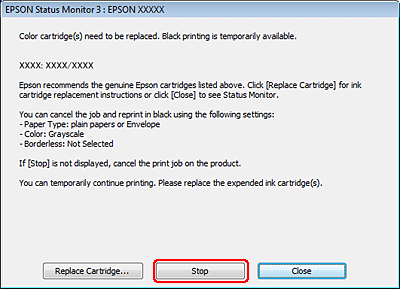
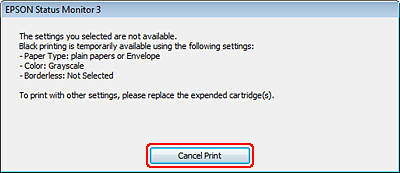 Poznámka:
|
Pokud se v některém počítači v síti zobrazí chyba, že v některé barevné inkoustové kazetě došel inkoust, pravděpodobně bude třeba zrušit tiskovou úlohu v tiskárně.
|
 |
Vložte obyčejný papír nebo obálku.
|
Poznámka:|
Kazeta na papír 2 podporuje pouze papír velikosti B5 nebo větší (kazeta na papír 2 nemusí být u některých modelů k dispozici).
|
 |
Spusťte ovladač tiskárny.
|
 |
Klepněte na kartu Main (Hlavní) a potom proveďte požadovaná nastavení.
|
 |
Vyberte plain papers (obyčejný papír) nebo Envelope (Obálka) jako nastavení Paper Type (Typ papíru).
|
 |
Vyberte Grayscale (Stupně šedi) jako nastavení Color (Barva).
|
 |
Klepnutím na tlačítko OK zavřete okno nastavení tiskárny.
|
 |
Zahajte tisk do souboru.
|
 |
Na obrazovce vašeho počítače se znovu zobrazí aplikace Epson Status Monitor 3. Klepnutím na Print in Black (Tisknout černě) budete tisknout černým inkoustem.
|

Systém Mac OS X
Poznámka:|
Tato funkce není k dispozici v systému Mac OS X 10.4 nebo starším.
|
Chcete-li dočasně pokračovat v tisku s černým inkoustem, postupujte podle následujících kroků.
|
Pokud tisk nelze obnovit, klepněte na ikonu tiskárny v části Dock. Pokud se zobrazí chybová zpráva s výzvou, abyste zrušili tiskovou úlohu, klepněte na Delete (Odstranit) a podle následujících kroků vytiskněte dokument znovu černým inkoustem.
|
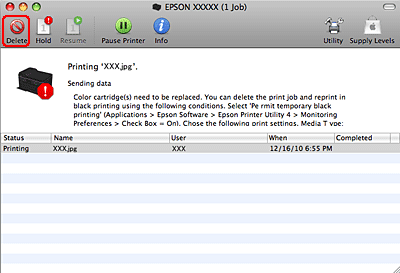 Poznámka:
|
Pokud se v některém počítači v síti zobrazí chyba, že v některé barevné inkoustové kazetě došel inkoust, pravděpodobně bude třeba zrušit tiskovou úlohu v tiskárně.
|
|
Otevřete dialogové okno Epson Printer Utility 4.
|
|
Klepněte na Monitoring Preferences (Předvolby sledování) v levém horním rohu okna Epson Printer Utility 4.
|
|
Zkontrolujte, zda je zaškrtnuto políčko Permit temporary black printing a potom zavřete okno.
|
|
Vložte obyčejný papír nebo obálku.
|
Poznámka:|
Kazeta na papír 2 podporuje pouze papír velikosti B5 nebo větší (kazeta na papír 2 nemusí být u některých modelů k dispozici).
|
|
Otevřete dialogové okno Print (Tisk).
|
|
Klepnutím na tlačítko
 rozbalte dialogové okno. rozbalte dialogové okno. |
|
Vyberte používanou tiskárnu v poli Printer (Tiskárna ) a poté proveďte požadovaná nastavení.
|
|
Z rozevírací nabídky vyberte položku Print Settings (Nastavení tisku).
|
 |
Vyberte plain papers (obyčejný papír) nebo Envelope (Obálka) jako nastavení Media Type (Typ média).
|
 |
Zaškrtněte políčko Grayscale (Stupně šedi).
|
 |
Klepnutím na Print (Tisk) zavřete dialogové okno Print (Tisk).
|