 |
 |
|
||
 |
||||
Kontrola stavu inkoustových kazet
Použití tlačítek tiskárny
Pokyny k používání tlačítek tiskárny viz brožura.

Operační systém Windows
 Poznámka:
|
Společnost Epson nemůže zaručit kvalitu ani spolehlivost neoriginálního inkoustu. Po nainstalování neoriginálních inkoustových kazet se pravděpodobně nezobrazí jejich stav.
Když v některé inkoustové kazetě dochází inkoust, automaticky se zobrazí obrazovka Low Ink Reminder (Upozornění na nízký stav inkoustu). Na této obrazovce lze rovněž zkontrolovat stav inkoustových kazet. Nechcete-li tuto obrazovku zobrazit, nejdříve otevřete ovladač tiskárny a potom klepněte na kartu Maintenance (Údržba) a potom na Monitoring Preferences (Předvolby sledování). Na obrazovce Monitoring Preferences (Předvolby sledování) zrušte zaškrtnutí políčka See Low Ink Reminder alerts (Viz upozornění na nízký stav inkoustu).
Pokud v některé inkoustové kazetě dochází inkoust, připravte si novou inkoustovou kazetu.
|
Chcete-li zkontrolovat stav inkoustových kazet, proveďte některou z následujících akcí:
Otevřete ovladač tiskárny, klepněte na kartu Main (Hlavní) a potom klepněte na tlačítko Ink Levels (Hladiny inkoustu).
Poklepejte na ikonu tiskárny v taskbar (hlavní panel) Windows. Chcete-li přidat zástupce na taskbar (hlavní panel), viz následující část:
 Viz Přes ikonu zástupce na taskbar (hlavní panel)
Viz Přes ikonu zástupce na taskbar (hlavní panel)
Otevřete ovladač tiskárny, klepněte na kartu Maintenance (Údržba) a potom klepněte na tlačítko EPSON Status Monitor 3. Zobrazí se obrázek se stavem inkoustových kazet.

Poznámka:|
Při černobílém tisku nebo při tisku ve stupních šedi se mohou používat barevné inkousty místo černého inkoustu v závislosti na nastavení typu papíru a kvality tisku. Směs barevných inkoustů je použita pro vytvoření černé barvy.
Pokud se EPSON Status Monitor 3 nezobrazí, otevřete ovladač tiskárny, klepněte na kartu Maintenance (Údržba) a potom na tlačítko Extended Settings (Rozšířená nastavení). V okně Extended Settings (Rozšířená nastavení) zaškrtněte políčko Enable EPSON Status Monitor 3 (Aktivovat EPSON Status Monitor 3).
V závislosti na aktuálních nastaveních se může zobrazit zjednodušené sledování stavu. Klepnutím na tlačítko Details (Podrobnosti) zobrazíte výše zobrazené okno.
Zobrazené hladiny inkoustu jsou pouze orientační.
|
Systém Mac OS X
Poznámka:|
Pokud v některé inkoustové kazetě dochází inkoust, připravte si novou inkoustovou kazetu.
|
Stav inkoustových kazet můžete kontrolovat pomocí aplikace EPSON Status Monitor. Postupujte podle následujících pokynů.
 |
Otevřete dialogové okno Epson Printer Utility 4.
|
 |
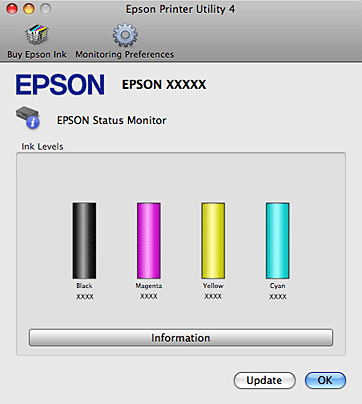
Klepněte na tlačítko EPSON Status Monitor. Zobrazí se EPSON Status Monitor.
|
 Poznámka:
|
Obrázek ukazuje stav inkoustových kazet v okamžiku prvního spuštění aplikace EPSON Status Monitor. Klepnutím na tlačítko Update (Aktualizovat) aktualizujte stav inkoustových tiskáren.
Společnost Epson nemůže zaručit kvalitu ani spolehlivost neoriginálního inkoustu. Po nainstalování neoriginálních inkoustových kazet se pravděpodobně nezobrazí jejich stav.
Při černobílém tisku nebo při tisku ve stupních šedi se mohou používat barevné inkousty místo černého inkoustu v závislosti na nastavení typu papíru a kvality tisku. Směs barevných inkoustů je použita pro vytvoření černé barvy.
Zobrazené hladiny inkoustu jsou pouze orientační.
|