 |
 |
|
||
 |
||||
2-Sided Printing (Oboustranný tisk)
K dispozici jsou dva typy oboustranného tisku: standardní a skládaná brožura.
 Poznámka:
|
V závislosti na modelu nemusí být automatický 2-sided printing (Oboustranný tisk) k dispozici.
Pokud během automatického 2-sided printing (Oboustranný tisk) začne docházet inkoust, tiskárna přestane tisknout a inkoust je třeba vyměnit. Po dokončení výměny inkoustu tiskárna začne tisknout znovu, ale některé části výtisku budou pravděpodobně chybět. V takovém případě vytiskněte chybějící části znovu.
|
Poznámka pro uživatele systému Windows:|
Ruční 2-sided printing (Oboustranný tisk) je k dispozici pouze, když je aktivována aplikace Status Monitor 3. Chcete-li aktivovat sledování stavu, otevřete ovladač tiskárny, klepněte na kartu Maintenance (Údržba) a potom klepněte na tlačítko Extended Settings (Rozšířená nastavení). V okně Extended Settings (Rozšířená nastavení) zaškrtněte políčko Enable EPSON Status Monitor 3 (Aktivovat EPSON Status Monitor 3).
|
Poznámka pro uživatele systému Mac OS X:|
Operační systém Mac OS X podporuje pouze automatický standardní 2-sided printing (Oboustranný tisk). Tato funkce nemusí být u některých modelů k dispozici.
|
Standardní 2-sided printing (Oboustranný tisk) umožňuje tisknout na obě strany listu.
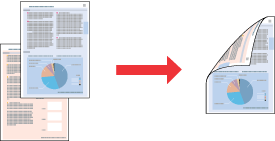
Zvolte automatický nebo ruční tisk. Při ručním tisku budou nejdříve vytisknuty stránky se sudými čísly. Po vytištění těchto stránek se listy znovu vloží do zařízení, aby se na druhou stranu vytiskly liché stránky.
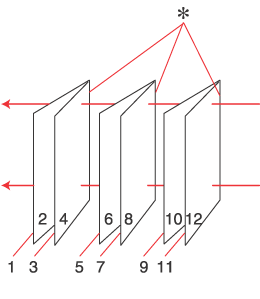
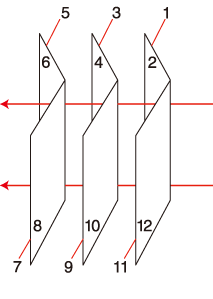
2-sided printing (Oboustranný tisk) skládané brožury umožňuje vytvářet jednou skládané brožury.
 |
 |
|
Vazba na boku
|
Vazba uprostřed
|
 : Okraj vazby
Zvolte automatický nebo ruční tisk. Při ručním tisku se nejprve vytisknou vnitřní stránky (po složení stránky). Stránky na vnější straně brožury se vytisknou po opětovném vložení papíru do tiskárny.
Takto vytištěné stránky se potom složí a svážou do brožury.
2-sided printing (Oboustranný tisk) je dostupný jen pro následující papíry a velikosti.
|
Papír
|
Velikost
|
|
Obyčejný papír
|
Legal*, A3+*, A3*, B4*, Letter, A4, B5, A5*, A6*
|
|
Epson Bright White Ink Jet Paper (Zářivě bílý inkoustový papír)
|
A4
|
* Pouze ruční 2-sided printing (Oboustranný tisk).
Poznámka:|
Tato funkce není k dispozici při použití bezokrajového tisku.
Používejte pouze typy papíru, které jsou vhodné pro 2-sided printing (Oboustranný tisk). Jinak může dojít k neočekávaným výsledkům tisku.
Podle typu papíru a množství inkoustu používaného k tisku textu a obrázků může inkoust prosakovat na druhou stranu papíru.
Při 2-sided printing (Oboustranný tisk) se může objevit rozmazaný povrch papíru.
Ruční 2-sided printing (Oboustranný tisk) nemusí být dostupný při použití tiskárny v síti nebo při použití sdílené tiskárny.
|
 Viz
Viz Nastavení tiskárny v systému Windows
Poznámka:|
Kopie obrazovek v této části se mohou lišit v závislosti na modelu.
|
 |
Proveďte úpravy základních nastavení.
|
 |
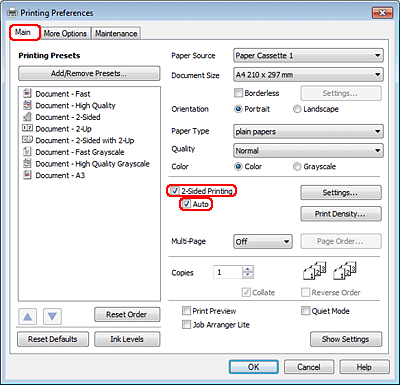
Zaškrtněte políčko 2-Sided Printing (Oboustranný tisk).
|
 Poznámka:
|
Při používání automatického tisku zkontrolujte, zda je zaškrtnuto políčko Auto.
|
 |
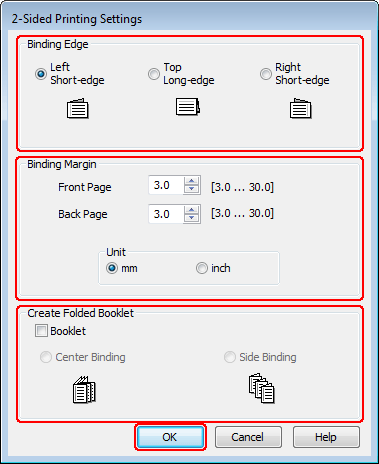
Klepnutím na Settings (Nastavení) otevřete okno 2-Sided Printing Settings (Nastavení oboustranného tisku).
|
 |
Chcete-li tisknout skládané brožury pomocí volby 2-sided printing (Oboustranný tisk), zaškrtněte políčko Booklet (Brožura) a zvolte Center Binding (Vazba uprostřed) nebo Side Binding (Vazba na boku).
|
Poznámka:|
Možnost Center Binding (Vazba uprostřed) není k dispozici pro ruční tisk.
|
 |
Vyberte okraj dokumentu pro vazbu.
|
Poznámka:|
Když je vybrána možnost Booklet (Brožura), některá nastavení nejsou k dispozici.
|
 |
Zvolte mm nebo inch (palec) jako nastavení Unit (Jednotka). Potom zadejte šířku okraje pro vazbu.
|
 |
|
|
Portrait (Na výšku)
|
Landscape (Na šířku)
|
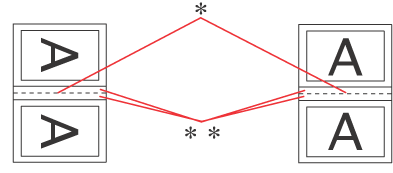
* : Hrana přeložení
** : Okraj
Při tisku skládaných brožur za použití oboustranného tisku se na obou stranách složeného tisku objeví zadaná šířka okraje. Pokud například zadáte 10mm okraj, bude vytvořen 20mm okraj (10mm okraj bude vytvořen na každé straně složeného papíru).
Poznámka:|
Skutečný okraj u vazby se může lišit od zadaného nastavení v závislosti na používané aplikaci. Vyzkoušejte si to na několika listech, abyste zjistili skutečné výsledky před vytištěním celé úlohy.
|
 |
Klepnutím na OK se vrátíte do okna Main (Hlavní).
|
 |
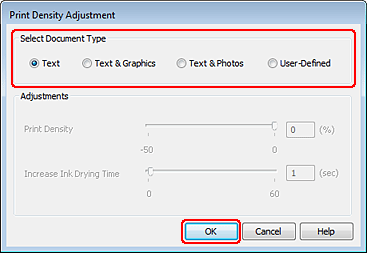
Klepnutím na tlačítko Print Density (Hustota tisku) otevřete okno Print Density Adjustment (Nastavení hustoty tisku).
|
Poznámka:|
Toto tlačítko není k dispozici při ručním tisku.
|
 |
Vyberte jedno z nastavení Select Document Type (Vybrat typ dokumentu). Tím budou automaticky nastaveny položky Print Density (Hustota tisku) a Increase Ink Drying Time (Zvýšena délka schnutí).
|
Poznámka:|
Pokud tisknete data s vysokou hustotou, například grafy, doporučujeme provést nastavení ručně.
|
 |
Klepnutím na OK se vrátíte do okna Main (Hlavní).
|
 |
Zkontrolujte, zda jsou všechna nastavení správná, a potom klepnutím na tlačítko OK zavřete okno nastavení tiskárny.
|
Po dokončení výše uvedených kroků vytiskněte jeden zkušební list a před tiskem celé úlohy si výsledek prohlédněte.
Poznámka:|
Pokud tisknete ručně, během tisku předních stránek se zobrazí pokyny pro tisk zadních stránek. Při opětovném vkládání papíru postupujte podle pokynů na obrazovce.
|

Nastavení tiskárny pro operační systém Mac OS X 10.5 nebo 10.6
|
Proveďte úpravy základních nastavení.
|
|
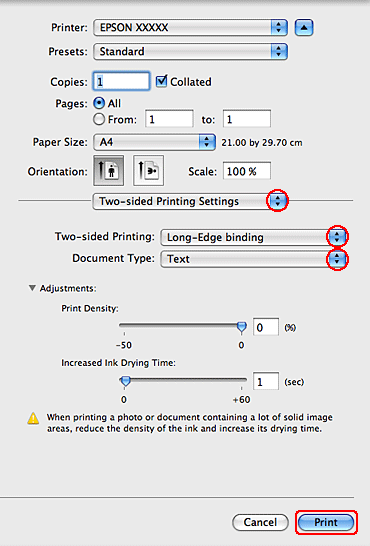
Z rozevírací nabídky vyberte Two-sided Printing Settings.
|
|
Vyberte Long-Edge binding nebo Short-Edge binding z Two-sided Printing.
|
|
Vyberte jedno z nastavení Document Type. Tím budou automaticky nastaveny položky Print Density (Hustota tisku) a Increased Ink Drying Time (Zvýšena délka schnutí).
|
Poznámka:|
Pokud tisknete data s vysokou hustotou, například grafy, doporučujeme provést nastavení ručně.
|
|
Klepnutím na tlačítko Print (Tisk) zahajte tisk.
|
Nastavení tiskárny v operačním systému Mac OS X 10.4
|
Proveďte úpravy základních nastavení.
|
|
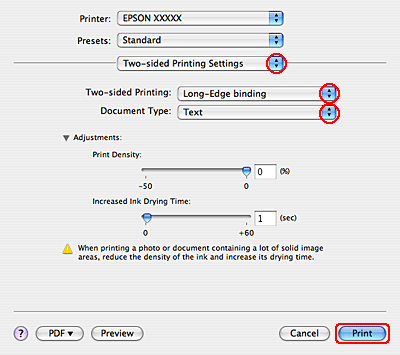
Z rozevírací nabídky vyberte Two-sided Printing Settings.
|
|
Vyberte Long-Edge binding nebo Short-Edge binding z Two-sided Printing.
|
|
Vyberte jedno z nastavení Document Type. Tím budou automaticky nastaveny položky Print Density (Hustota tisku) a Increased Ink Drying Time (Zvýšena délka schnutí).
|
Poznámka:|
Pokud tisknete data s vysokou hustotou, například grafy, doporučujeme provést nastavení ručně.
|
|
Vložte papír do kazety na papír a klepněte na tlačítko Print (Tisk).
|