
Odstraňování problémů síťového rozhraní
Přehled problému:
Chcete-li propojit tiskárnu a váš počítač prostřednictvím sítě, je třeba připojit váš počítač k síti předem. Pokud ve vašem počítači není připojeno žádné síťové rozhraní k místí síti (Wi-Fi nebo Ethernet), zobrazí se obrazovka „Došlo k chybě rozhraní.“. Vyřešte tento problém podle následujících pokynů.

Krok 1
Zkontrolujte síťové prostředí vašeho počítače.
Nejdříve zkontrolujte síťový stav vašeho počítače podle následujících kroků.
Windows
 |
Operační systém Windows 7/Vista: Vyberte Start > Control Panel (Ovládací panely) > View network status and tasks (Zobrazit stav sítě a úlohy).
Operační systém Windows XP: Vyberte start > Control Panel (Ovládací panely) > Network and Internet Connections (Připojení k síti a Internetu). |
 |
Operační systém Windows 7/Vista: Klepněte na Change adapter settings (Změnit nastavení adaptéru) (operační systém 7) nebo Manage network connections (Spravovat síťová připojení) (operační systém Vista).
Operační systém Windows XP: Klepněte na Network Connections (Síťová připojení). |
 |
Zkontrolujte, zda je zobrazena ikona síťového připojení.
|
 |
Pomocí následující tabulky zkontrolujte ikonu síťového připojení a pokračujte příslušným řešením.
|
|
7/Vista
|
XP
|
Typ řešení
|
||
|
Ikona
|
Text
|
Ikona
|
Text
|
|
 |
Bezdrátové připojení k síti
|
 |
Bezdrátové připojení k síti
|
A |
 |
Bezdrátové připojení k síti
|  |
Bezdrátové připojení k síti
|
B |
 |
Připojení k místní síti
|
 |
Připojení k místní síti
|
C |
 |
Připojení k místní síti
|
 |
Připojení k místní síti
|
D |
|
Žádné ikony
|
Žádné ikony
|
E |
||
Mac OS X
|
Vyberte System Preferences (Předvolby systému) v nabídce Apple.
|
|
Klepněte na ikonu Network (Síť).
|
|
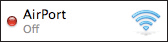
Zkontrolujte, zda je zobrazena ikona AirPort nebo Ethernet.
|
|
Vyhledejte ikonu vaší sítě a přejděte na příslušný typ řešení.
|
|
Ikona
|
Text
|
Typ řešení
|
 |
AirPort
|
A |
 |
AirPort
|
B |
 |
Ethernet
|
C |
|
Žádné ikony
|
E |
|
Krok 2
Proveďte příslušné řešení.
|
Typ řešení
|
Stav
|
Řešení
|
A |
Počítač má hardware pro vytváření připojení k síti Wi-Fi a je aktivován, ale není připojen k síti.
Operační systém Windows: Počítač má hardware pro vytváření připojení k bezdrátové síti, ale nebyl aktivován pomocí příslušného tlačítka nebo spínače na počítači. |
・ Pokud již byla síť Wi-Fi nakonfigurována pomocí přístupového bodu, zkontrolujte, zda jsou zapnutá sítová zařízení, například směrovač nebo přístupový bod. Po zapnutí síťových zařízení je třeba několik minut počkat, než začne síť pracovat správně.
・ Pokud jste dosud nenakonfigurovali bezdrátovou síť pomocí přístupového bodu, můžete připojit vaši tiskárnu a počítač bezdrátově pomocí režimu Ad Hoc. Pokud je vaše tiskárna vybavena funkcí Wi-Fi Direct, můžete rovněž použít Jednoduchý režim AP Wi-Fi Direct. Další podrobnosti o vytváření připojení v režimu Ad Hoc nebo v Jednoduchém režimu AP viz „Konfigurace Ad Hoc v počítači“ (režim Ad Hoc) nebo „Wi-Fi Direct“ (Jednoduchý režim AP) v Síťové příručce.
・ Operační systém Windows: Aktivujte síťové rozhraní. Po aktivaci síťového rozhraní je třeba několik minut počkat, než začne síť pracovat správně.
|
B |
Počítač má hardware pro vytváření připojení k síti Wi-Fi, ale není aktivován.
|
・ Aktivujte stav sítě. Po aktivaci stavu sítě je třeba několik minut počkat, než začne síť pracovat správně.
|
C |
Počítač má hardware pro vytváření připojení k síti Ethernet, ale není připojen k síti.
|
・ Pokud již byla síť Ethernet nakonfigurována, zkontrolujte, zda je směrovač nebo rozbočovač zapnutý.
・ Zkontrolujte, zda je kabel místní sítě LAN správně připojen ke směrovači, rozbočovači a počítači.
|
D |
Počítač má hardware pro vytváření připojení k síti Ethernet, ale není aktivován.
|
・ Aktivujte stav sítě. Po aktivaci stavu sítě je třeba několik minut počkat, než začne síť pracovat správně.
|
E |
Hardware pro připojení Wi-Fi nebo Ethernet neexistuje nebo jej nelze rozpoznat.
|
・ Pokud je síťové rozhraní připojeno k nebo zabudováno v počítači, zkontrolujte, zda zařízení funguje.
・ Pokud síťové rozhraní není připojeno k nebo zabudováno v počítači, tiskárnu nelze používat prostřednictvím sítě. Vyberte „Pevné připojení USB“ a propojte tiskárnu a váš počítač kabelem USB. Chcete-li používat tiskárnu prostřednictvím sítě Wi-Fi nebo Ethernet, nejdříve nakonfigurujte síť pro váš počítač a potom změňte připojení k síti. (Podrobnosti viz Síťová příručka.)
|
Pokud nevíte jak nakonfigurovat váš počítač nebo síťové rozhraní, viz dokumentace k počítači nebo síťovému rozhraní.
Krok 3
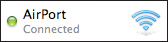
Znovu zkontrolujte ikonu síťového připojení.
Pokud je zobrazena jedna z následujících ikon síťového připojení, můžete propojit tiskárnu a váš počítač prostřednictvím sítě.
|
Síť
|
Windows 7/Vista
|
Windows XP
|
Macintosh
|
|
Wi-Fi
 |
 |
 |
 |
|
Ethernet
 |
 |
 |
 |
Pokud je váš počítač připojen k Internetu přímo prostřednictvím sítě 3G atd. bez směrovače (nebo přístupového bodu) a je k dispozici jiné síťové rozhraní, můžete připojit vaši tiskárnu a počítač bezdrátově pomocí režimu Ad Hoc. Pokud je vaše tiskárna vybavena funkcí Wi-Fi Direct, můžete rovněž použít Jednoduchý režim AP Wi-Fi Direct.
Nicméně existují omezení a upozornění, kterých si musíte být vědomi.
Další podrobnosti o vytváření připojení v režimu Ad Hoc nebo v Jednoduchém režimu AP viz „Konfigurace Ad Hoc v počítači“ (režim Ad Hoc) nebo „Wi-Fi Direct“ (Jednoduchý režim AP) v Síťové příručce.