 |
 |
|
||
 |
||||
Používání Epson Install Navi
V této části jsou uvedeny pokyny pro používání tiskárny z druhého nebo dalšího počítače ve vaší soukromé síti. Nastavte podle následujících pokynů na obrazovce z instalátoru (Install Navi) na disku se softwarem tiskárny.
 Poznámka:
|
Před zahájením konfigurace druhého nebo dalšího počítače zkontrolujte, zda vaše síťová zařízení, například směrovač, bezdrátový adaptér nebo rozbočovač fungují správně.
Jestliže se zobrazí obrazovka výstrahy zabezpečení pro váš operační systém nebo aplikaci, klepnutím na Unblock (Odblokovat) nebo Allow (Povolit) vytvořte výjimku brány firewall.
Neklepejte na možnosti Keep Blocking (Blokovat), Block (Blokování) nebo na podobný příkaz v okně komerčně dostupného bezpečnostního softwaru. Výše uvedený postup nemusí navázat připojení, pokud v tom brání komerčně dostupný bezpečnostní software. V takovém případě dočasně ukončete bezpečnostní software a poté použijte software tiskárny. 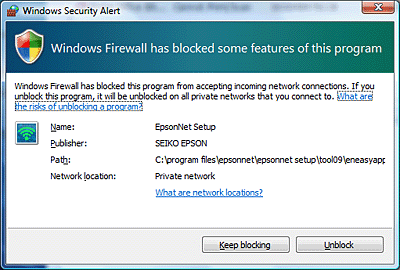 Chcete-li provést síťová nastavení, před zahájením konfigurace vyjměte paměťovou kartu.
Uživatelé systému Macintosh; aby bylo možné provést síťová nastavení pomocí instalátoru, musí být v počítači nainstalován program QuickTime verze 7.x (nebo novější).
|
 |
Zapněte tiskárnu a zkontrolujte, zda vaše síť Wi-Fi/Ethernet funguje normálně.
|
 |
Vložte disk se softwarem do jednotky CD-ROM/DVD.
V systému Mac OS X poklepejte na ikonu Install Navi. |
Poznámka:|
Pokud se v systému Windows automaticky nezobrazí instalační obrazovka, poklepejte na ikonu disku ve složce Computer (Počítač) (nebo My Computer (Tento počítač)) z místního okna nabídky režimů.
|
 |
Přečtěte si pečlivě licenční smlouvu.
|
 |
Souhlasíte-li s licenčními podmínkami, vyberte příslušné tlačítko a potom klepněte na Next (Další).
|
 |
Vyberte Epson Drivers and Utilities (Ovladač a nástroje Epson) a Epson Network Utilities (Síťové nástroje Epson) a potom klepněte na Install (Instalovat).
|
 |
Počkejte, než se software nainstaluje.
|
 |
Vyberte metodu síťového připojení.
|
 |
Vyberte Additional computer setup (Dodatečná konfigurace počítače) a potom klepněte na tlačítko Next (Další).
|
 |
Postupujte podle pokynů na obrazovce.
|