 |
 |
|
||
 |
||||
Tisk více stránek na list
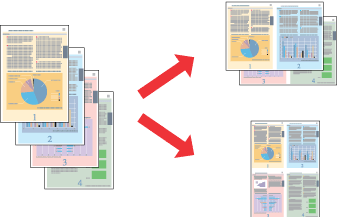
Tisk pomocí funkce Pages Per Sheet (Stránek na list) umožňuje tisk dvou nebo čtyř stránek na jeden list papíru.
 Poznámka:
|
Tato funkce není k dispozici při použití bezokrajového tisku.
|
Nastavení tiskárny v systému Windows
 |
Otevřete soubor, který chcete vytisknout.
|
 |
Otevřete ovladač tiskárny.
|
 |
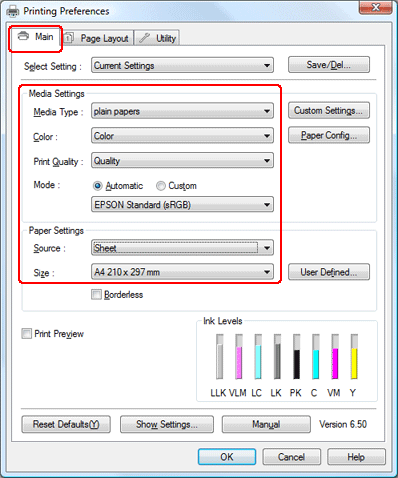
Klepněte na kartu Main (Hlavní), vyberte příslušné nastavení Media Type (Typ média) a vyberte požadované možnosti v polích Color (Barva), Print Quality (Kvalita tisku) a Mode (Režim).
|
Poznámka:|
Dostupnost položek nastavení může záviset na vybraných nastaveních.
|
 |
V nastavení Source (Zdroj) zvolte Sheet (List).
|
 |
Zvolte příslušné nastavení v poli Size (Velikost).
|
 |
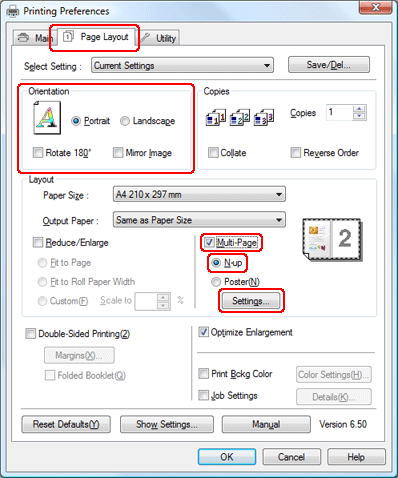
Klepněte na možnost Page Layout (Rozvržení stránky) a výběrem možnosti Portrait (Na výšku) nebo Landscape (Na šířku) určete orientaci výtisku a poté vyberte možnosti Multi-Page (Více stránek) a následně N-up (Více stránek na list).
|
 |
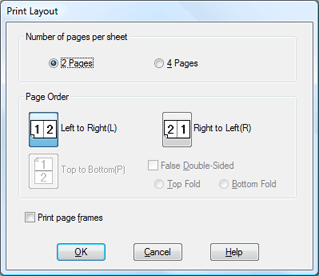
Klepnutím na tlačítko Settings (Nastavení) otevřete okno Print Layout (Rozvržení tisku). V okně Print Layout (Rozvržení tisku) určete pořadí tisku stránek. Chcete-li okolo stránek vytištěných na jednotlivých listech vytisknout rámečky, zaškrtněte políčko Print page frames (Tisknout ohraničení stránky).
|
 |
Klepnutím na tlačítko OK zavřete okno nastavení tiskárny.
|
Po dokončení výše uvedených kroků vytiskněte jeden zkušební list a před tiskem celé úlohy si výsledek prohlédněte.

Nastavení tiskárny v systému Mac OS X 10.5
|
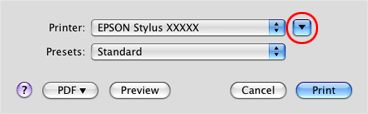
Otevřete dialogové okno Print (Tisk).
|
|
Klepnutím na tlačítko
 rozbalte toto dialogové okno. rozbalte toto dialogové okno. |
|
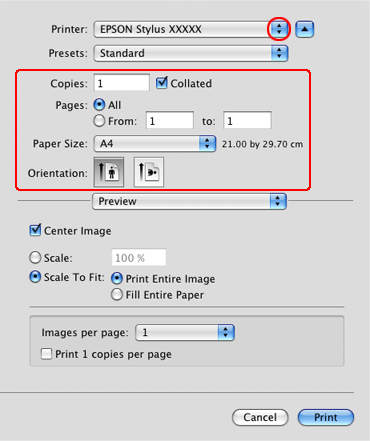
Vyberte používanou tiskárnu jako nastavení Printer (Tiskárna) a vyberte požadovaná nastavení.
|
 Poznámka:
|
V závislosti na aplikaci nemusí být v tomto dialogovém okně některé položky nastavení dostupné. V takovém případě klepněte na možnost Page Setup v nabídce File (Soubor) aplikace a vyberte požadovaná nastavení.
|
|
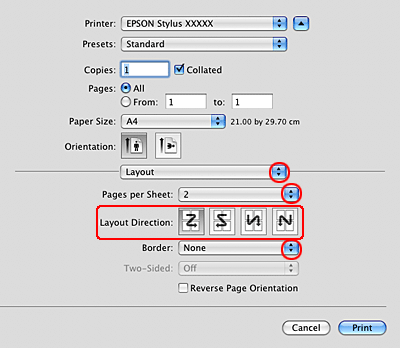
V místní nabídce vyberte možnost Layout (Rozvržení).
|
|
Můžete provést následující nastavení:
|
|
Pages per Sheet (Stránek na list)
|
Na jeden list papíru se vytiskne více stran dokumentu. Můžete vybrat z hodnot 1, 2, 4, 6, 9 nebo 16.
|
|
Layout Direction (Řazení stránek)
|
Umožňuje zadat pořadí, ve kterém budou stránky vytištěny na list papíru.
|
|
Border (Ohraničení)
|
Vytiskne na každý list ohraničení okolo tisknutých stránek. Můžete vybrat z těchto nastavení: None (Žádný), Single hairline (Jednoduchá vlasová čára), Single thin line (Jednoduchá tenká čára), Double hairline (Dvojitá vlasová čára) nebo Double thin line (Dvojitá tenká čára).
|
|
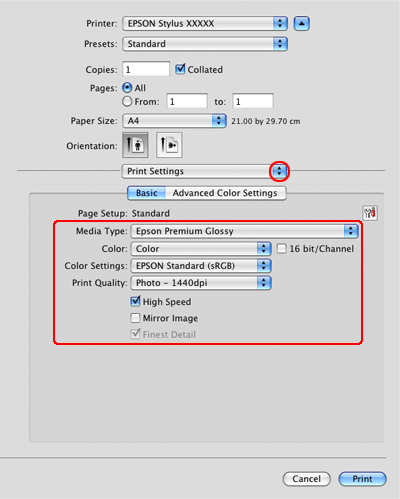
Z rozevírací nabídky vyberte položku Print Settings (Nastavení tisku).
|
|
Zvolte příslušná nastavení položek Media Type (Typ média), Color (Barva) a dalších nastavení a spusťte tisk. Podrobnosti o nastavení Print Settings (Nastavení tisku) najdete v nápovědě online.
|
Po dokončení výše uvedených kroků vytiskněte jeden zkušební list a před tiskem celé úlohy si výsledek prohlédněte.
Nastavení tiskárny v systému Mac OS X 10.3 nebo 10.4
|
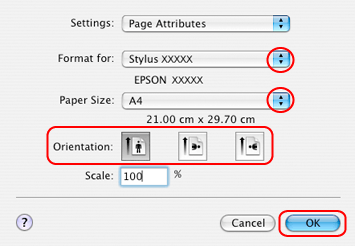
Otevřete dialogové okno Page Setup.
|
|
Vyberte používanou tiskárnu jako nastavení Format for (Formát pro).
|
|
Zvolte příslušná nastavení v polích Paper Size (Velikost papíru) a Orientation (Orientace).
|
|
Klepnutím na tlačítko OK zavřete dialogové okno Page Setup.
|
|
Otevřete dialogové okno Print (Tisk).
|
|
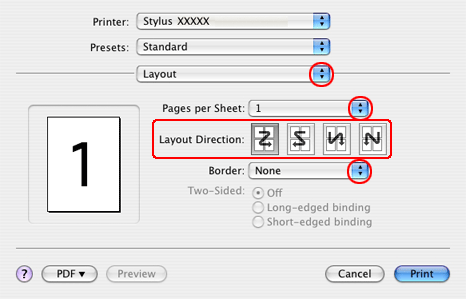
V místní nabídce vyberte možnost Layout (Rozvržení).
|
|
Můžete provést následující nastavení:
|
|
Pages per Sheet (Stránek na list)
|
Na jeden list papíru se vytiskne více stran dokumentu. Můžete vybrat z hodnot 1, 2, 4, 6, 9 nebo 16.
|
|
Layout Direction (Řazení stránek)
|
Umožňuje zadat pořadí, ve kterém budou stránky vytištěny na list papíru.
|
|
Border (Ohraničení)
|
Vytiskne na každý list ohraničení okolo tisknutých stránek. Můžete vybrat z těchto nastavení: None (Žádný), Single hairline (Jednoduchá vlasová čára), Single thin line (Jednoduchá tenká čára), Double hairline (Dvojitá vlasová čára) nebo Double thin line (Dvojitá tenká čára).
|
|
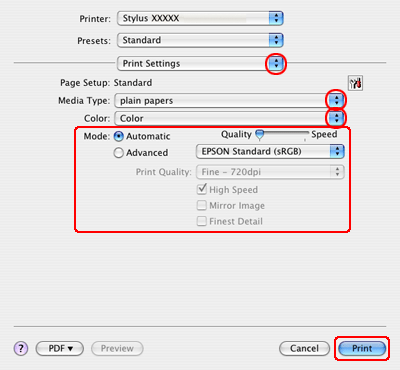
Z rozevírací nabídky vyberte položku Print Settings (Nastavení tisku).
|
 |
Zvolte příslušná nastavení položek Media Type (Typ média), Color (Barva) a Mode (Režim). Podrobnosti o nastavení Print Settings (Nastavení tisku) najdete v nápovědě.
|
Po dokončení výše uvedených kroků vytiskněte jeden zkušební list a před tiskem celé úlohy si výsledek prohlédněte.