 |
 |
|
||
 |
||||
Zvětšení nebo zmenšení velikosti při tisku
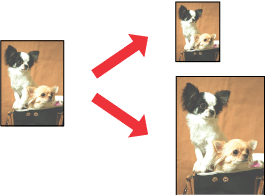
Funkci Fit to page (Přizpůsobit stránce) můžete použít, pokud chcete vytisknout dokument například velikosti A4 na papír jiné velikost.
Funkce Přizpůsobit stránce (Fit to Page) automaticky změní velikost stránky podle vybrané velikosti papíru. Změnu velikosti lze také změnit ručně.
 Poznámka:
|
Tato funkce není k dispozici při použití bezokrajového tisku.
|
Upravit na stránku (Windows)
 |
Otevřete soubor, který chcete vytisknout.
|
 |
Otevřete ovladač tiskárny.
|
 |
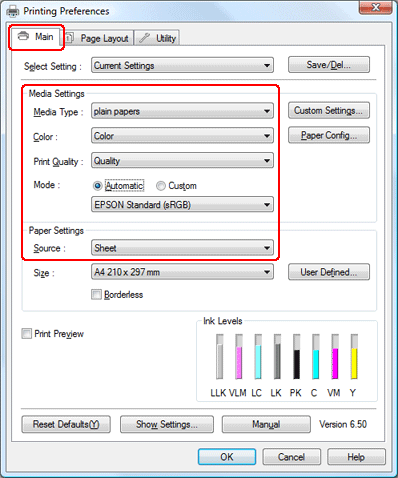
Klepněte na kartu Main (Hlavní), vyberte příslušné nastavení Media Type (Typ média) a vyberte požadované možnosti v polích Color (Barva), Print Quality (Kvalita tisku) a Mode (Režim).
|
Poznámka:|
Dostupnost položek nastavení může záviset na vybraných nastaveních.
|
 |
Zvolte příslušné nastavení Source (Zdroj).
|
 |
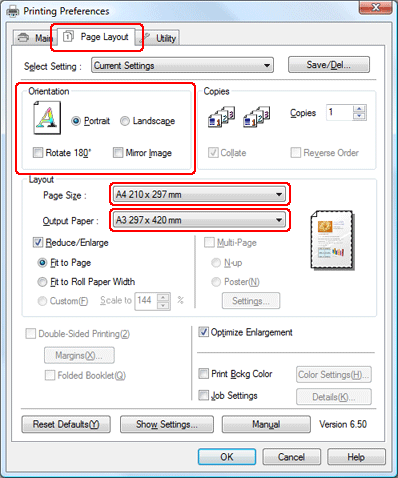
Klepněte na možnost Page Layout (Rozvržení stránky) a výběrem možnosti Portrait (Na výšku) nebo Landscape (Na šířku) určete orientaci výtisku a vyberte velikost dat v seznamu Paper Size (Velikost papíru).
|
 |
Vyberte odpovídající velikost papíru vloženého do tiskárny v seznamu Output Paper (Výstupní papír).
|
 |
Zkontrolujte ostatní nastavení a spusťte tisk.
|

Upravit na stránku (Mac OS X 10.5)
Poznámka pro uživatele systému Mac OS X:|
Je standardní funkcí systému Mac OS X 10.4. Chcete-li tuto funkci použít, vyberte v nastavení Paper Size (Velikost papíru) papír standardní velikosti (například A4) a nastavení Scale (Měřítko) podle vybrané velikosti papíru. Nevybírejte velikost papíru s možností nastavení strany (například Sheet Feeder - Borderless (Podavač listů - bez ohraničení)). Tato funkce není v systému Mac OS X verze 10.3 a starší k dispozici.
|
|
Otevřete dialogové okno Print (Tisk).
|
|
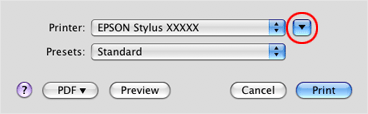
Klepnutím na tlačítko
 rozbalte toto dialogové okno. rozbalte toto dialogové okno. |
|
Vyberte používanou tiskárnu jako nastavení Printer (Tiskárna) a vyberte požadovaná nastavení.
|
 Poznámka:
|
V závislosti na aplikaci nemusí být v tomto dialogovém okně některé položky nastavení dostupné. V takovém případě klepněte na možnost Page Setup v nabídce File (Soubor) aplikace a vyberte požadovaná nastavení.
|
|
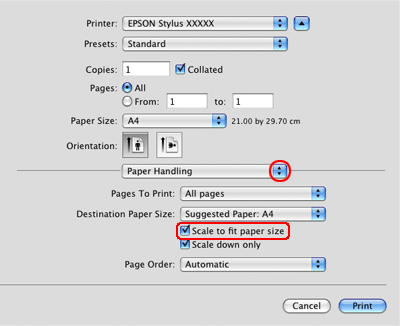
V místní nabídce vyberte možnost Paper Handling (Manipulace s papírem).
|
|
Vyberte možnost Scale to fit paper size (Upravit měřítko podle velikosti papíru).
|
|
Z rozevírací nabídky vyberte položku Print Settings (Nastavení tisku).
|

|
Vyberte požadovaná nastavení a klepnutím na tlačítko Print (Tisk) spusťte tisk.
|
Upravit na šířku nekonečného papíru (pouze systém Windows)
|
Otevřete soubor, který chcete vytisknout.
|
|
Otevřete ovladač tiskárny.
|

|
Klepněte na kartu Main (Hlavní), vyberte příslušné nastavení Media Type (Typ média) a vyberte požadované možnosti v polích Color (Barva), Print Quality (Kvalita tisku) a Mode (Režim).
|
Poznámka:|
Dostupnost položek nastavení může záviset na vybraných nastaveních.
|
|
V nastavení Source (Zdroj) zvolte Roll paper (Nekonečný papír).
|
|
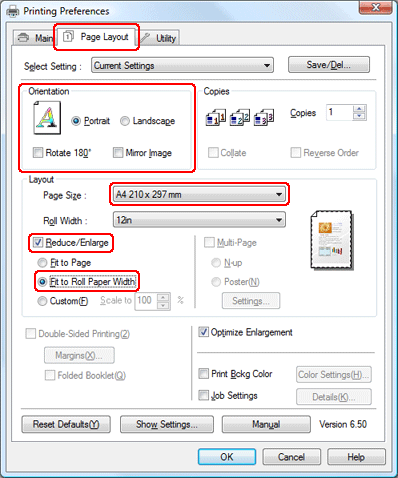
Klepněte na možnost Page Layout (Rozvržení stránky) a výběrem možnosti Portrait (Na výšku) nebo Landscape (Na šířku) určete orientaci výtisku a vyberte velikost dat v seznamu Paper Size (Velikost papíru).
|
|
Vyberte možnost Reduce/Enlarge (Zmenšit/zvětšit) a poté klepněte na položku Fit to Roll Paper Width (Upravit na šířku nekonečného papíru).
|

|
Vyberte šířku nekonečného papíru vloženého do tiskárny v seznamu Roll Width (Šířka role).
|
 |
Zkontrolujte ostatní nastavení a spusťte tisk.
|
Vlastní
Umožňuje definovat požadované procento zvětšení či zmenšení.
Systém Windows
|
Otevřete soubor, který chcete vytisknout.
|
|
Otevřete ovladač tiskárny.
|
|
Klepněte na kartu Main (Hlavní), vyberte příslušné nastavení Media Type (Typ média) a vyberte požadované možnosti v polích Color (Barva), Print Quality (Kvalita tisku) a Mode (Režim).
|
Poznámka:|
Dostupnost položek nastavení může záviset na vybraných nastaveních.
|
|
Zvolte příslušné nastavení Source (Zdroj).
|
|
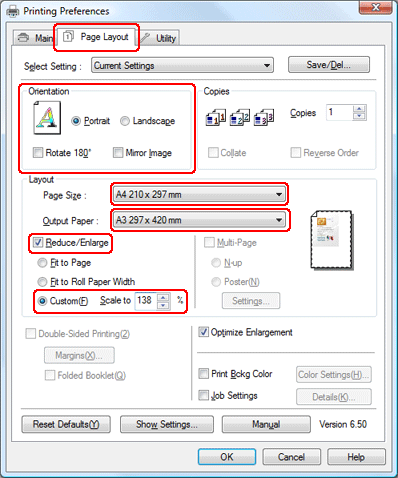
Klepněte na možnost Page Layout (Rozvržení stránky) a výběrem možnosti Portrait (Na výšku) nebo Landscape (Na šířku) určete orientaci výtisku a vyberte velikost dat v seznamu Paper Size (Velikost papíru).
|
|
Vyberte odpovídající velikost papíru vloženého do tiskárny v seznamu Output Paper (Výstupní papír) nebo Roll Width (Šířka role).
|
|
Vyberte možnost Reduce/Enlarge (Zmenšit/zvětšit) a poté klepněte na položku Custom (Vlastní).
|
|
Klepnutím na šipky u možnosti Scale to (Upravit na) vyberte poměr v rozmezí 10 až 650%.
|
 |
Zkontrolujte ostatní nastavení a spusťte tisk.
|
Systém Mac OS X
|
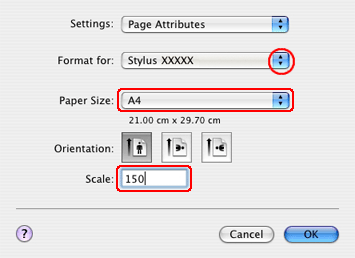
Otevřete dialogové okno Page Setup.
|
 Poznámka pro uživatele systému Mac OS X 10.5:
|
V závislosti na aplikaci nemusí být dialogové okno Page Setup k dispozici. V takovém případě proveďte nastavení této sekce v dialogovém okně Print (Tisk).
|
|
Vyberte používanou tiskárnu jako nastavení Format for (Formát pro).
|
|
Zvolte příslušné nastavení v poli Paper Size (Velikost papíru).
|
|
Vyberte hodnotu měřítka v rozmezí 25 až 400%.
|
|
Zkontrolujte ostatní nastavení a spusťte tisk.
|