 |
 |
|
||
 |
||||
Tisk černobílých fotografií
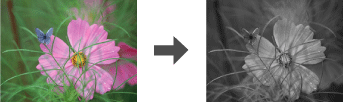
Režim Advanced B&W Photo (Vylepšení ČB fotografií) umožňuje tisk vysoce kvalitních černobílých fotografií.
Papír kompatibilní s černobílým tiskem
S touto funkcí lze používat následující média:
|
Epson Premium Glossy Photo Paper (Lesklý fotografický papír Epson Premium)
|
|
Epson Premium Semigloss Photo Paper (Pololesklý fotografický papír Epson Premium)
|
|
Epson Matte Paper-Heavyweight (Silný matný papír Epson)
|
|
Epson Archival Matte (Archivační matný papír Epson)
Epson Enhanced Matte Paper (Vylepšený matný papír Epson) |
|
Epson Double-Sided Matte Paper (Oboustranný matný papír Epson)
|
|
Epson Velvet Fine Art Paper (Sametově jemný umělecký papír Epson)
|
|
Epson Watercolor Paper-Radiant White (Papír Epson pro vodní barvy - bílý radiant)
|
|
Epson Velvet Fine Art Paper (Sametově jemný umělecký papír Epson)
|

Nastavení tiskárny v systému Windows
 |
Otevřete soubor, který chcete vytisknout.
|
 |
Otevřete ovladač tiskárny.
|
 |
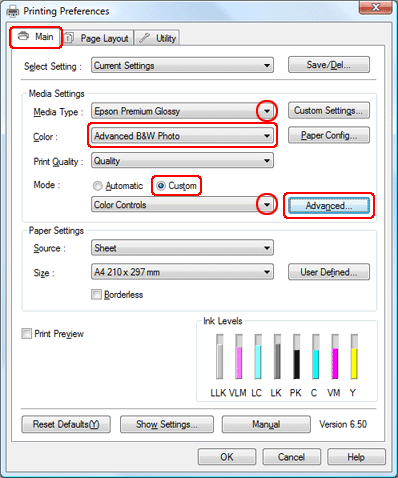
Klepněte na kartu Main (Hlavní) a vyberte používaný papír v části Media Type (Typ média).
|
 |
V rámci nastavení Color (Barva) vyberte možnost Advanced B&W Photo (Vylepšení ČB fotografií).
|
 |
Klepněte na možnost Custom (Vlastní) v rámci nastavení Mode (Režim), vyberte možnost Color Controls (Ovl. prvky pro barvy) a klepněte na položku Advanced (Upřesnit).
|
 |
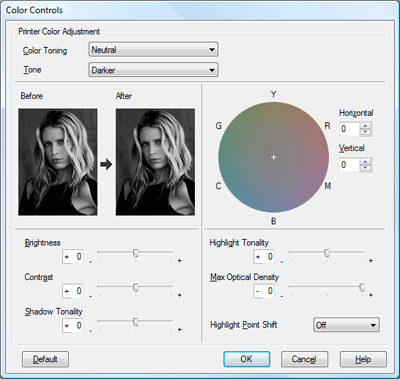
Proveďte požadovaná nastavení v části Color Controls (Ovl. prvky pro barvy) a klepnutím na tlačítko OK zavřete okno.
|
 |
Proveďte požadovaná nastavení v okně Main (Hlavní) a spusťte tisk. Podrobnější informace najdete v nápovědě online ovladače tiskárny.
|
Nastavení tiskárny v systému Mac OS X 10.5
|
Otevřete soubor, který chcete vytisknout.
|
|
Otevřete dialogové okno Print (Tisk).
|
 Viz
Viz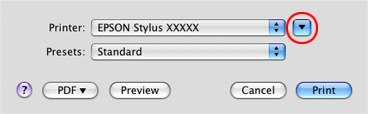
|
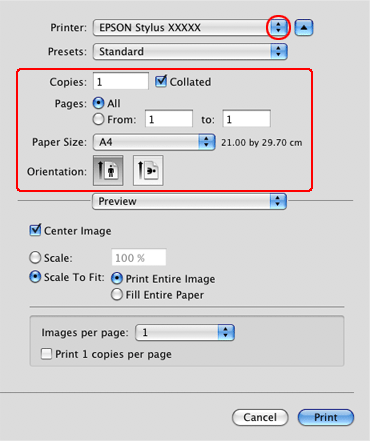
Klepnutím na tlačítko
 rozbalte toto dialogové okno. rozbalte toto dialogové okno. |
|
Vyberte používanou tiskárnu jako nastavení Printer (Tiskárna) a vyberte požadovaná nastavení.
|
 Poznámka:
|
V závislosti na aplikaci nemusí být v tomto dialogovém okně některé položky nastavení dostupné. V takovém případě klepněte na možnost Page Setup v nabídce File (Soubor) aplikace a vyberte požadovaná nastavení.
|
|
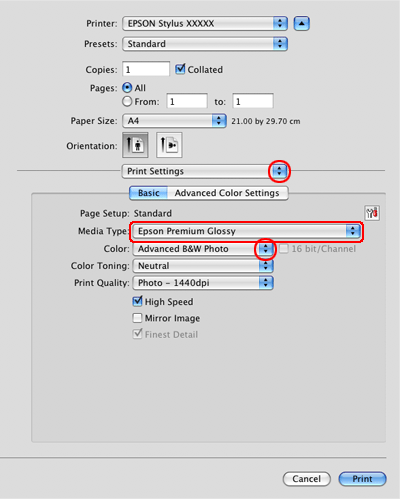
Z rozevírací nabídky vyberte položku Print Settings (Nastavení tisku).
|
|
Vyberte používaný papír v rámci nastavení Media Type (Typ média).
|
|
V rámci nastavení Color (Barva) vyberte možnost Advanced B&W Photo (Vylepšení ČB fotografií).
|
 |
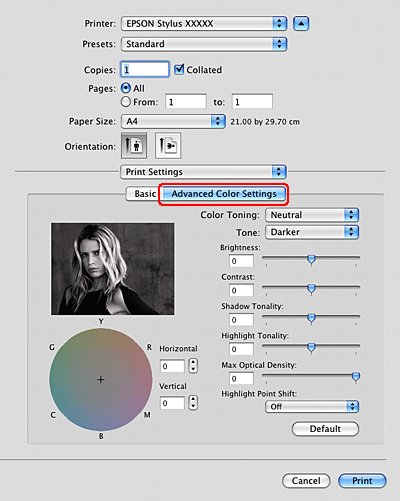
Vyberte možnost Advanced Color Settings.
|
 |
Proveďte požadovaná nastavení a spusťte tisk. Podrobnější informace najdete v nápovědě online ovladače tiskárny.
|
Nastavení tiskárny v systému Mac OS X 10.3 nebo 10.4
|
Otevřete soubor, který chcete vytisknout.
|
|
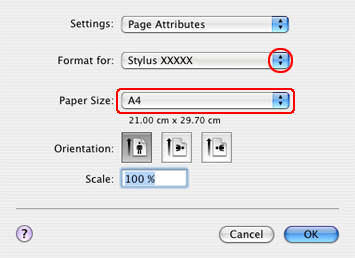
Otevřete dialogové okno Page Setup.
|
|
Vyberte používanou tiskárnu jako nastavení Format for (Formát pro).
|
|
Zvolte příslušné nastavení v poli Paper Size (Velikost papíru).
|
|
Klepnutím na tlačítko OK zavřete dialogové okno Page Setup.
|
|
Otevřete dialogové okno Print (Tisk).
|
|
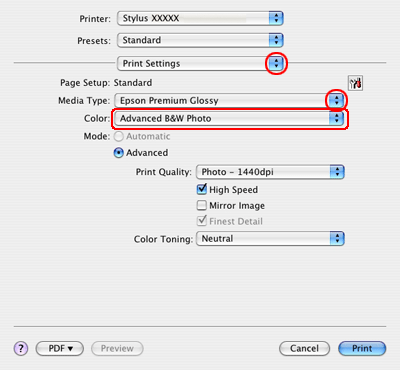
Z rozevírací nabídky vyberte položku Print Settings (Nastavení tisku).
|
|
Vyberte používaný papír v rámci nastavení Media Type (Typ média).
|
|
V rámci nastavení Color (Barva) vyberte možnost Advanced B&W Photo (Vylepšení ČB fotografií).
|
 |
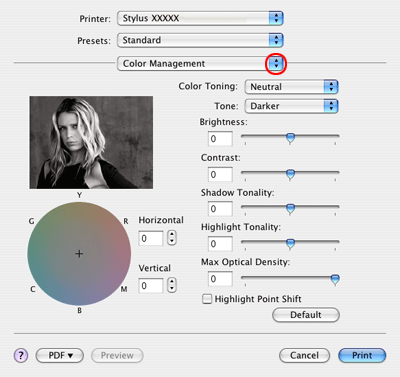
V místní nabídce vyberte možnost Color Management (Správa barev).
|
 |
Proveďte požadovaná nastavení a spusťte tisk. Podrobnější informace najdete v nápovědě online ovladače tiskárny.
|