 |
 |
|
||
 |
||||
Čištění tiskové hlavy
Jestliže zjistíte, že tisk je příliš světlý nebo že na obrázku chybí některé body, lze problém vyřešit vyčistěním tiskové hlavy. Díky tomuto procesu lze obnovit průchodnost inkoustových trysek.
Čištění tiskové hlavy je možné provádět z počítače pomocí nástroje Head Cleaning (Čistění hlavy) v ovladači tiskárny nebo přímo pomocí tlačítek tiskárny.
Společnost Epson doporučuje použití nástroje Auto Head Cleaning, která vytiskne speciální vzorek pro kontrolu trysek a automaticky vyčistí trysky tiskové hlavy, pokud jsou ucpány.
 Poznámka:
|
Čistěte tiskovou hlavu, jen pokud se sníží kvalita tisku, tj. pokud jsou výtisky rozmazané, barvy jsou nesprávné nebo některá barva chybí.
Nejdříve zjistěte pomocí nástroje Nozzle Check (Kontrola trysek), zda je nutno tiskovou hlavu vyčistit. Ušetříte tím inkoust.
Když dochází inkoust, možná se vám tiskovou hlavu vyčistit nepodaří. Když inkoust dojde, není možné tiskovou hlavu vyčistit. Vyměňte nejprve příslušnou inkoustovou kazetu.
|
Pomocí nástroje Auto Head Cleaning v systému Windows
Vyčištění tiskové hlavy pomocí nástroje Auto Head Cleaning proveďte podle následujících pokynů.
 |
Zkontrolujte, zda žádný z indikátorů nehlásí chybu, výstupní přihrádka je otevřená a přední kryt je zavřený.
|
 |
Zkontrolujte, že je v podavači listů vložen papír velikosti A4.
|
 |
Klepněte pravým tlačítkem myši na ikonu tiskárny na hlavním panelu a dále zvolte položku Auto Head Cleaning.
|
Pokud se nezobrazí ikona tiskárny, přidejte ji podle pokynů v následující části.
 |
Postupujte podle pokynů na obrazovce. Indikátor napájení
 v průběhu čisticího cyklu bliká. v průběhu čisticího cyklu bliká. |
 Upozornění:
|
Nikdy nevypínejte tiskárnu, pokud indikátor napájení
bliká. Mohlo by dojít k poškození tiskárny. |
Poznámka:|
Pokud se kvalita tisku nezlepší, vypněte tiskárnu a nechejte ji vypnutou minimálně 6 hodin. Potom proveďte znovu kontrolu trysek a v případě potřeby i čištění hlavy.
Jestliže se ani potom kvalita tisku nezlepší, bude pravděpodobně minimálně jedna inkoustová kazeta stará nebo poškozená. Takovou kazetu je nutno vyměnit.
 Viz Výměna inkoustové kazety před vyprázdněním Viz Výměna inkoustové kazety před vyprázdněním
Pokud problémy s kvalitou tisku přetrvávají i po výměně inkoustových kazet, obraťte se na svého prodejce.
Za účelem zachování kvality tisku doporučujeme pravidelně vytisknout několik stránek.
|

Pomocí nástroje Auto Head Cleaning v systému Mac OS X
Vyčištění tiskové hlavy pomocí nástroje Auto Head Cleaning proveďte podle následujících pokynů.
|
Zkontrolujte, zda žádný z indikátorů nehlásí chybu, výstupní přihrádka je otevřená a přední kryt je zavřený.
|
|
Zkontrolujte, že je v podavači listů vložen papír velikosti A4.
|
|
Otevřete dialogové okno EPSON Printer Utility3.
|
|
Vyberte tiskárnu a potom klepněte na tlačítko OK v seznamu Printer List (Seznam tiskáren).
|
 |
V dialogovém okně Utility (Nástroj) klepněte na tlačítko Auto Head Cleaning.
|
 |
Postupujte podle pokynů na obrazovce. Indikátor napájení
v průběhu čisticího cyklu bliká. |
Upozornění:|
Nikdy nevypínejte tiskárnu, pokud indikátor napájení
bliká. Mohlo by dojít k poškození tiskárny. |
Poznámka:|
Pokud se kvalita tisku nezlepší, vypněte tiskárnu a nechejte ji vypnutou minimálně 6 hodin. Potom proveďte znovu kontrolu trysek a v případě potřeby i čištění hlavy.
Jestliže se ani potom kvalita tisku nezlepší, bude pravděpodobně minimálně jedna inkoustová kazeta stará nebo poškozená. Takovou kazetu je nutno vyměnit.
Viz Výměna inkoustové kazety před vyprázdněním
Pokud problémy s kvalitou tisku přetrvávají i po výměně inkoustových kazet, obraťte se na svého prodejce.
Za účelem zachování kvality tisku doporučujeme pravidelně vytisknout několik stránek.
|
Pomocí nástroje Head Cleaning (Čištění tiskové hlavy) v systému Windows
Vyčištění tiskové hlavy pomocí nástroje Head Cleaning (Čistění hlavy) proveďte podle následujících pokynů.
|
Zapněte tiskárnu.
|
|
Zkontrolujte, zda žádné indikátory neukazují chyby a zda v tiskárně není zasunutá přihrádka CD/DVD ani silný papír.
|
|
Zkontrolujte, že je v podavači listů vložen papír velikosti A4.
|
|
Klepněte pravým tlačítkem myši na ikonu tiskárny na hlavním panelu a dále zvolte položku Head Cleaning (Čistění hlavy).
|
Pokud se nezobrazí ikona tiskárny, přidejte ji podle pokynů v následující části.
|
Postupujte podle pokynů na obrazovce.
|
Indikátor napájení v průběhu čisticího cyklu bliká.
v průběhu čisticího cyklu bliká.Upozornění:|
Nikdy nevypínejte tiskárnu, pokud indikátor napájení
bliká. Mohlo by dojít k poškození tiskárny.Nevkládejte do tiskárny silný papír ani přihrádku na disky CD/DVD, dokud není čištění dokončeno.
|
Poznámka:|
Pokud se kvalita tisku nezlepší ani po čtyřech čisticích cyklech, vypněte tiskárnu a nechte ji vypnutou minimálně 6 hodin. Potom proveďte znovu kontrolu trysek a v případě potřeby i čištění hlavy.
Jestliže se ani potom kvalita tisku nezlepší, bude pravděpodobně minimálně jedna inkoustová kazeta stará nebo poškozená. Takovou kazetu je nutno vyměnit.
Viz Výměna inkoustové kazety před vyprázdněním
Pokud problémy s kvalitou tisku přetrvávají i po výměně inkoustových kazet, obraťte se na svého prodejce.
Za účelem zachování kvality tisku doporučujeme pravidelně vytisknout několik stránek.
|
Pomocí nástroje Head Cleaning (Čištění tiskové hlavy) v systému Mac OS X
Vyčištění tiskové hlavy pomocí nástroje Head Cleaning (Čistění hlavy) proveďte podle následujících pokynů.
|
Zapněte tiskárnu.
|
|
Zkontrolujte, zda žádné indikátory neukazují chyby a zda v tiskárně není zasunutá přihrádka CD/DVD ani silný papír.
|
|
Zkontrolujte, že je v podavači listů vložen papír velikosti A4.
|
|
Otevřete dialogové okno EPSON Printer Utility3.
|
|
V dialogovém okně Utility (Nástroj) klepněte na tlačítko Head Cleaning (Čistění hlavy).
|
|
Postupujte podle pokynů na obrazovce.
|
Indikátor napájení v průběhu čisticího cyklu bliká.
v průběhu čisticího cyklu bliká.Upozornění:|
Nikdy nevypínejte tiskárnu, pokud indikátor napájení
bliká. Mohlo by dojít k poškození tiskárny.Nevkládejte do tiskárny silný papír ani přihrádku na disky CD/DVD, dokud není čištění dokončeno.
|
Poznámka:|
Pokud se kvalita tisku nezlepší ani po čtyřech čisticích cyklech, vypněte tiskárnu a nechte ji vypnutou minimálně 6 hodin. Potom proveďte znovu kontrolu trysek a v případě potřeby i čištění hlavy.
Jestliže se ani potom kvalita tisku nezlepší, bude pravděpodobně minimálně jedna inkoustová kazeta stará nebo poškozená. Takovou kazetu je nutno vyměnit.
Viz Výměna inkoustové kazety před vyprázdněním
Pokud problémy s kvalitou tisku přetrvávají i po výměně inkoustových kazet, obraťte se na svého prodejce.
Za účelem zachování kvality tisku doporučujeme pravidelně vytisknout několik stránek.
|
Pomocí tlačítek tiskárny
Chcete-li vyčistit tiskovou hlavu s použitím tlačítek tiskárny, postupujte podle následujících pokynů.
|
Zkontrolujte, zda žádné indikátory neukazují chyby a zda v tiskárně není zasunutá přihrádka CD/DVD ani silný papír.
|
|
Zkontrolujte, že je v podavači listů vložen papír velikosti A4.
|
|
Stiskněte a podržte tlačítko
 po dobu tří sekund. po dobu tří sekund. |
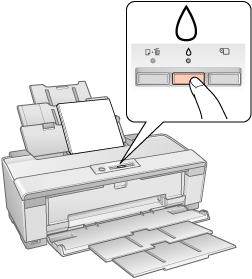
Tiskárna zahájí čištění tiskové hlavy a indikátor napájení začne blikat.
začne blikat.Upozornění:|
Nikdy nevypínejte tiskárnu, pokud indikátor napájení
bliká. Mohlo by dojít k poškození tiskárny.Nevkládejte do tiskárny silný papír ani přihrádku na disky CD/DVD, dokud není čištění dokončeno.
|
|
Jakmile indikátor napájení
přestane blikat, vytiskněte vzorek pro kontrolu trysek a zkontrolujte, zda je tisková hlava čistá. Viz Kontrola trysek tiskové hlavy
|
Poznámka:|
Pokud se kvalita tisku nezlepší ani po čtyřech čisticích cyklech, vypněte tiskárnu a nechte ji vypnutou minimálně 6 hodin. Potom proveďte znovu kontrolu trysek a v případě potřeby i čištění hlavy.
Jestliže se ani potom kvalita tisku nezlepší, bude pravděpodobně minimálně jedna inkoustová kazeta stará nebo poškozená. Takovou kazetu je nutno vyměnit.
Viz Výměna inkoustové kazety před vyprázdněním
Pokud problémy s kvalitou tisku přetrvávají i po výměně inkoustových kazet, obraťte se na svého prodejce.
Za účelem zachování kvality tisku doporučujeme pravidelně vytisknout několik stránek.
|