 |
 |
|
||
 |
||||
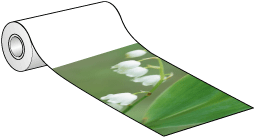
Tisk transparentů na nekonečný papír
Nastavení aplikace
Pomocí speciální aplikace musíte připravit data k tisku transparentu. V závislosti na použité aplikaci mohou existovat dva způsoby tisku transparentu.
|
Software
|
Nastavení ovladače tiskárny
|
|
|
Nastavení zdroje papíru (velikosti)
|
Tisk bez ohraničení
|
|
|
Nástroj pro přípravu dokumentu, software pro zpracování a úpravy obrázků
|
Windows: Roll Paper (Nekonečný papír)
Mac OS X: Roll Paper (Nekonečný papír), Roll Paper - Borderless (Nekonečný papír - bez okrajů) |
Obrázek bude automaticky zvětšen a vytištěn bez bílých okrajů. Pokud software umožňuje nastavení okrajů, nastavte okraje na 0 mm.
|
|
Software s podporou tisku transparentů
|
Windows: Roll Paper (Banner) (Nekonečný papír (banner))
Mac OS X: Roll Paper - Borderless (Nekonečný papír (banner bez okrajů)) |
Obrázek nebude zvětšen. Pomocí softwaru zvětšete obsah o 2,5 mm vlevo i vpravo (celkem o 5 mm). Pokud software umožňuje nastavení okrajů, nastavte okraje na 0 mm.
|
Níže jsou uvedeny dostupné velikosti tisku v ovladači tiskárny. Maximální délka nekonečného papíru může být delší než výška papíru, pokud použitý software podporuje tisk transparentů; skutečná tisknutelná výška však může záviset na aplikaci a počítači použitém k tisku.
|
Šířka papíru
|
203,2 až 329,0 mm
|
|
Výška papíru
|
Windows: max. 3276,7 mm
Mac OS X: max. 1117,6 mm |

Vkládání nekonečného papíru
V následující části jsou uvedeny pokyny pro vkládání nekonečného papíru.
 Viz
Viz Nastavení tiskárny v systému Windows
 |
Otevřete soubor, který chcete vytisknout.
|
 |
Otevřete ovladač tiskárny.
|

 |
Klepněte na kartu Main (Hlavní), vyberte příslušné nastavení Media Type (Typ média) a vyberte požadované možnosti v polích Color (Barva), Print Quality (Kvalita tisku) a Mode (Režim).
|
 Poznámka:
|
Dostupnost položek nastavení může záviset na vybraných nastaveních.
|
 |
V rámci nastavení Source (Zdroj) vyberte možnost Roll Paper (Nekonečný papír) nebo Roll Paper (Banner) (Nekonečný papír (banner)).
|
Poznámka:|
Možnost Roll Paper (Banner) (Nekonečný papír (banner)) lze použít v aplikacích s podporou tisku transparentů.
Pokud je vložen nekonečný papír, nevybírejte možnost Sheet (List) jako nastavení Source (Zdroj); způsobí to zbytečné zavedení papíru po každém dokumentu.
|
 |
Zvolte příslušné nastavení v poli Size (Velikost).
|
 |
Chcete-li tisknout fotografie bez okrajů, vyberte Borderless (Bez ohraničení).
|
Poznámka:|
Pokud je v rámci nastavení Source (Zdroj) vybrána možnost Roll Paper (Nekonečný papír), obrázek bude automaticky zvětšen a vytištěn bez bílých okrajů.
Pokud je v rámci nastavení Source (Zdroj) vybrána možnost Roll Paper (Banner) (Nekonečný papír - banner), obrázek nebude zvětšen, takže obrázek musíte předem zvětšit, aby byl o 5 mm (2,5 mm v pravém i levém směru) širší než použitý papír.
|
 |
Klepněte na kartu Page Layout (Rozvržení stránky), vyberte možnost Reduce/Enlarge (Zmenšit/zvětšit) a vyberte možnost Fit to Page (Upravit na stránku) nebo Fit to Roll Paper Width (Upravit na šířku nekonečného papíru).
|
 Poznámka:
|
Při použití aplikace s podporou tisku transparentů není nutné nastavovat možnost Reduce/Enlarge (Zmenšit/zvětšit), pokud je jako Source (Zdroj) vybrána možnost Roll Paper (Banner) (Nekonečný papír - banner).
|
 |
Vyberte velikost dokumentu vytvořeného v aplikaci pomocí seznamu Page Size (Velikost stránky) a vyberte šířku role papíru v rámci nastavení Roll Width (Šířka role) nebo Output Paper (Výstupní papír).
|
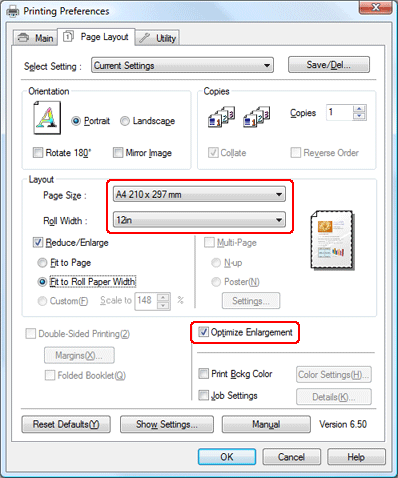
Můžete určit vlastní velikost papíru pomocí výběru možnosti User Defined (Uživatelské).
|
Šířka papíru
|
203,2 až 329,0 mm
|
|
Výška papíru
|
55,0 až 3276,7 mm
|
Poznámka:|
Při použití aplikace s podporou tisku transparentů není nutné nastavovat vlastní velikost papíru, pokud je jako Source (Zdroj) vybrána možnost Roll Paper (Banner) (Nekonečný papír - banner).
|
 |
Zkontrolujte, zda je zaškrtnuté políčko Optimize Enlargement (Optimalizované zvětšení), zkontrolujte ostatní nastavení a spusťte tisk.
|
 |
Odřízněte nekonečný papír.
|
Poznámka:|
Počkejte, až tiskárna přestane tisknout a podávat papír. Odřízněte papír za zadní straně tiskárny a potom tiskárnu vypněte. Zbývající papír bude vysunut.
|
Nastavení tiskárny v systému Mac OS X 10.5
|
Otevřete soubor, který chcete vytisknout.
|
|
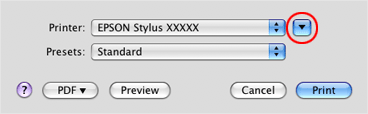
Otevřete dialogové okno Print (Tisk).
|
|
Klepnutím na tlačítko
 rozbalte toto dialogové okno. Vyberte používanou tiskárnu jako nastavení Printer (Tiskárna). rozbalte toto dialogové okno. Vyberte používanou tiskárnu jako nastavení Printer (Tiskárna). |

|
Zvolte příslušné nastavení v poli Paper Size (Velikost papíru).
|
Poznámka:|
V závislosti na aplikaci nemusí být v tomto dialogovém okně některé položky nastavení dostupné. V takovém případě klepněte na možnost Page Setup v nabídce File (Soubor) aplikace a vyberte požadovaná nastavení.
Pokud je v rámci nastavení Paper Size (Velikost papíru) vybrána možnost Roll Paper - Borderless (Nekonečný papír - bez okrajů), obrázek bude automaticky zvětšen a vytištěn bez bílých okrajů.
Pokud je vybrána možnost Roll Paper - Borderless Banner (Nekonečný papír - banner bez okrajů), obrázek nebude zvětšen, takže obrázek musíte předem zvětšit, aby byl o 5 mm (2,5 mm v pravém i levém směru) širší než použitý papír.
Můžete určit vlastní velikost papíru pomocí výběru možnosti Manage Custom Sizes… (Spravovat vlastní velikosti).
|
|
Z rozevírací nabídky vyberte položku Print Settings (Nastavení tisku).
|

|
Zvolte příslušná nastavení položek Media Type (Typ média), Color (Barva) a dalších nastavení a spusťte tisk. Podrobnosti o nastavení Print Settings (Nastavení tisku) najdete v nápovědě online.
|
|
Odřízněte nekonečný papír.
|
Poznámka:|
Počkejte, až tiskárna přestane tisknout a podávat papír. Odřízněte papír za zadní straně tiskárny a potom tiskárnu vypněte. Zbývající papír bude vysunut.
|
Nastavení tiskárny v systému Mac OS X 10.3 nebo 10.4
|
Otevřete soubor, který chcete vytisknout.
|
|
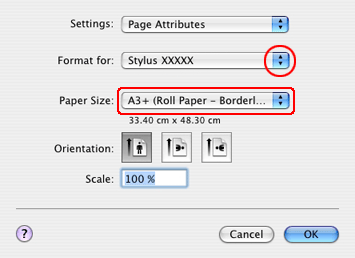
Otevřete dialogové okno Page Setup.
|
|
Zkontrolujte, že je zvolena vaše tiskárna, a vyberte Paper Size (Velikost papíru).
|
Poznámka:|
Pokud je v rámci nastavení Paper Size (Velikost papíru) vybrána možnost Roll Paper - Borderless (Nekonečný papír - bez okrajů), obrázek bude automaticky zvětšen a vytištěn bez bílých okrajů.
Pokud je v rámci nastavení Paper Size (Velikost papíru) vybrána možnost Roll Paper - Borderless Banner (Nekonečný papír - banner bez okrajů), obrázek nebude zvětšen, takže obrázek musíte předem zvětšit, aby byl o 5 mm (2,5 mm v pravém i levém směru) širší než použitý papír.
Můžete určit vlastní velikost papíru pomocí výběru možnosti Manage Custom Sizes… (Spravovat vlastní velikosti).
|
|
Klepnutím na tlačítko OK zavřete dialogové okno Page Setup.
|
|
Otevřete dialogové okno Print (Tisk).
|
|
Z rozevírací nabídky vyberte položku Print Settings (Nastavení tisku).
|

|
Zvolte příslušná nastavení položek Media Type (Typ média), Color (Barva) a Mode (Režim). Podrobnosti o nastavení Print Settings (Nastavení tisku) najdete v elektronické nápovědě.
|
|
Proveďte požadovaná nastavení a spusťte tisk. Podrobnější informace najdete v nápovědě online ovladače tiskárny.
|
|
Odřízněte nekonečný papír.
|
Poznámka:|
Počkejte, až tiskárna přestane tisknout a podávat papír. Odřízněte papír za zadní straně tiskárny a potom tiskárnu vypněte. Zbývající papír bude vysunut.
|