 |
 |
|
||
 |
||||
Tisk na nekonečný papír
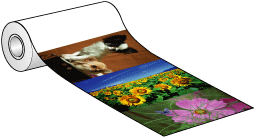
Vysvětluje postup při tisku fotografií nebo souvislé série fotografií na nekonečný papír.
 Poznámka:
|
Vyberete-li v ovladači tiskárny tisk bez okrajů, bude část obrazu oříznuta, protože tato možnost zvětšuje obraz o trochu víc, než je velikost papíru, a obrázek bude vytištěn bez bílých okrajů.
|
Vkládání nekonečného papíru
V následující části jsou uvedeny pokyny pro vkládání nekonečného papíru.

Nastavení tiskárny v systému Windows
 |
Otevřete soubor, který chcete vytisknout.
|
 |
Otevřete ovladač tiskárny.
|
 |
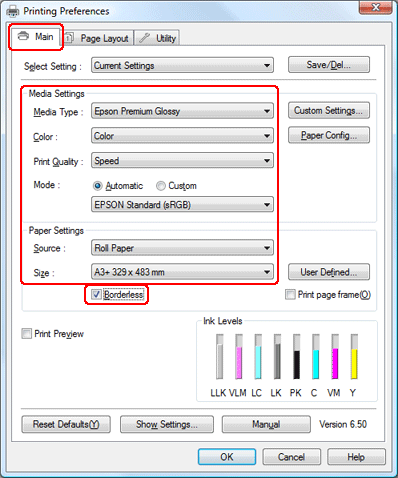
Klepněte na kartu Main (Hlavní), vyberte příslušné nastavení Media Type (Typ média) a vyberte požadované možnosti v polích Color (Barva), Print Quality (Kvalita tisku) a Mode (Režim).
|
Poznámka:|
Dostupnost položek nastavení může záviset na vybraných nastaveních.
|
 |
V nastavení Source (Zdroj) zvolte Roll paper (Nekonečný papír).
|
Poznámka:|
Pokud je vložen nekonečný papír, nevybírejte možnost Sheet (List) jako nastavení Source (Zdroj); způsobí to zbytečné zavedení papíru po každém dokumentu.
|
 |
Zvolte příslušné nastavení v poli Size (Velikost).
|
 |
Chcete-li tisknout fotografie bez okrajů, vyberte Borderless (Bez ohraničení).
|
Poznámka:|
Vyberete-li v ovladači tiskárny možnost Borderless (Bez ohraničení), bude část obrazu oříznuta, protože tato možnost zvětšuje obraz o trochu víc, než je velikost papíru, a obrázek bude vytištěn bez bílých okrajů.
|
 |
Klepněte na možnost Page Layout (Rozvržení stránky) a výběrem možnosti Portrait (Na výšku) nebo Landscape (Na šířku) určete orientaci výtisku, proveďte další požadovaná nastavení a spusťte tisk.
|
 |
Odřízněte nekonečný papír.
|
Poznámka:|
Počkejte, až tiskárna přestane tisknout a podávat papír. Odřízněte papír za zadní straně tiskárny a potom tiskárnu vypněte. Zbývající papír bude vysunut.
|
Nastavení tiskárny v systému Mac OS X 10.5
|
Otevřete soubor, který chcete vytisknout.
|
|
Otevřete dialogové okno Print (Tisk).
|
|
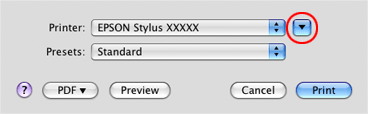
Klepnutím na tlačítko
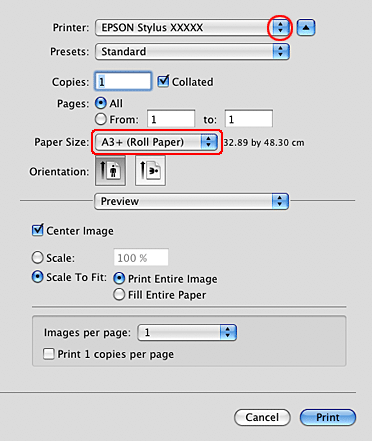
 rozbalte toto dialogové okno. Vyberte používanou tiskárnu jako nastavení Printer (Tiskárna). rozbalte toto dialogové okno. Vyberte používanou tiskárnu jako nastavení Printer (Tiskárna). |
|
Vyberte vhodné nastavení Paper Size (Velikost papíru).
|
Poznámka:|
V závislosti na aplikaci nemusí být v tomto dialogovém okně některé položky nastavení dostupné. V takovém případě klepněte na možnost Page Setup v nabídce File (Soubor) aplikace a vyberte požadovaná nastavení.
Chcete-li tisknout fotografie bez ohraničení, vyberte velikost papíru s označením Borderless (Bez ohraničení) v uvozovkách. Vyberete-li v ovladači tiskárny možnost s označením Borderless (Bez ohraničení), bude část obrazu oříznuta, protože tato možnost zvětšuje obraz o trochu víc, než je velikost papíru, a obrázek bude vytištěn bez bílých okrajů.
|
|
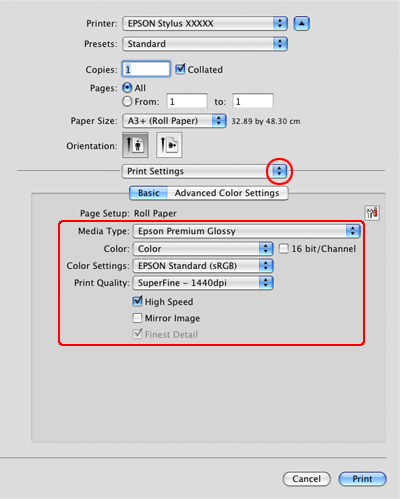
Z rozevírací nabídky vyberte položku Print Settings (Nastavení tisku).
|
|
Zvolte příslušná nastavení položek Media Type (Typ média), Color (Barva) a dalších nastavení a spusťte tisk. Podrobnosti o nastavení Print Settings (Nastavení tisku) najdete v nápovědě online.
|
|
Odřízněte nekonečný papír.
|
Poznámka:|
Počkejte, až tiskárna přestane tisknout a podávat papír. Odřízněte papír za zadní straně tiskárny a potom tiskárnu vypněte. Zbývající papír bude vysunut.
|
Nastavení tiskárny v systému Mac OS X 10.3 nebo 10.4
Při úpravě nastavení postupujte následujícím způsobem.
|
Otevřete soubor, který chcete vytisknout.
|
|
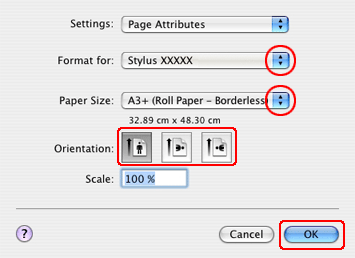
Otevřete dialogové okno Page Setup.
|
|
Vyberte používanou tiskárnu jako nastavení Format for (Formát pro).
|
|
Zvolte příslušné nastavení v poli Paper Size (Velikost papíru).
|
Poznámka:|
Chcete-li tisknout fotografie bez ohraničení, vyberte velikost papíru s označením Borderless (Bez ohraničení) v uvozovkách. Vyberete-li v ovladači tiskárny možnost s označením Borderless (Bez ohraničení), bude část obrazu oříznuta, protože tato možnost zvětšuje obraz o trochu víc, než je velikost papíru, a obrázek bude vytištěn bez bílých okrajů.
|
|
Zvolte příslušná nastavení v poli Orientation (Orientace).
|
|
Klepnutím na tlačítko OK zavřete dialogové okno Page Setup.
|
|
Otevřete dialogové okno Print (Tisk).
|
|
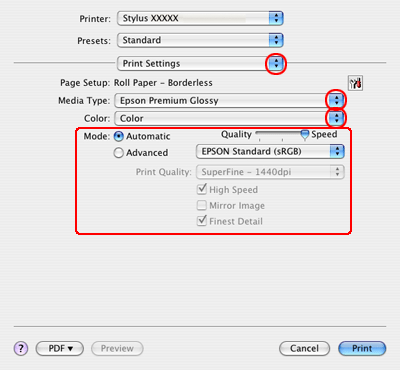
Z rozevírací nabídky vyberte položku Print Settings (Nastavení tisku).
|
 |
Zvolte příslušná nastavení položek Media Type (Typ média), Color (Barva) a Mode (Režim). Podrobnosti o nastavení Print Settings (Nastavení tisku) najdete v elektronické nápovědě.
|
 |
Klepnutím na tlačítko Print (Tisk) zahajte tisk.
|
 |
Odřízněte nekonečný papír.
|
Poznámka:|
Počkejte, až tiskárna přestane tisknout a podávat papír. Odřízněte papír za zadní straně tiskárny a potom tiskárnu vypněte. Zbývající papír bude vysunut.
|