 |
 |
|
||
 |
||||
Tisk na silný papír
Tiskárna umožňuje tisk vysoce kvalitních obrázků a dokumentů na silný papír.
Vkládání silného papíru
V následující části jsou uvedeny pokyny pro vkládání silného papíru.

Nastavení tiskárny v systému Windows
 |
Otevřete soubor, který chcete vytisknout.
|
 |
Otevřete ovladač tiskárny.
|
 |
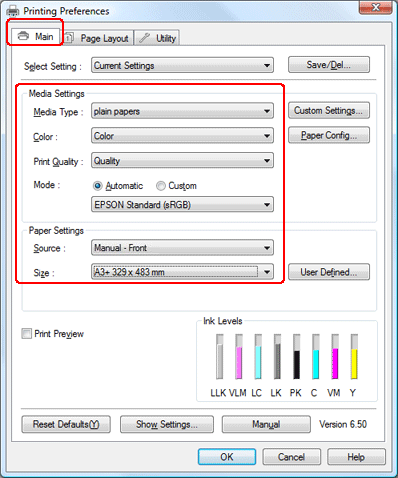
Klepněte na kartu Main (Hlavní), vyberte příslušné nastavení Media Type (Typ média) a vyberte požadované možnosti v polích Color (Barva), Print Quality (Kvalita tisku) a Mode (Režim).
|
 Poznámka:
|
Dostupnost položek nastavení může záviset na vybraných nastaveních.
|
 |
V nastavení Source (Zdroj) zvolte možnost Manual - Front (Ruční - přední).
|
Poznámka:|
Pokud je vybrána možnost Manual - Front (Ruční - přední), není k dispozici tisk bez ohraničení.
|
 |
Zvolte příslušné nastavení v poli Size (Velikost).
|
 |
Klepněte na možnost Page Layout (Rozvržení stránky) a výběrem možnosti Portrait (Na výšku) nebo Landscape (Na šířku) určete orientaci výtisku, proveďte další požadovaná nastavení a spusťte tisk.
|
Nastavení tiskárny v systému Mac OS X 10.5
|
Otevřete soubor, který chcete vytisknout.
|
|
Otevřete dialogové okno Print (Tisk).
|
|
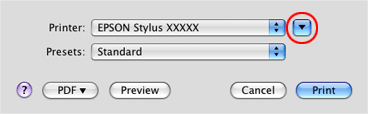
Klepnutím na tlačítko
 rozbalte toto dialogové okno. Vyberte používanou tiskárnu jako nastavení Printer (Tiskárna). rozbalte toto dialogové okno. Vyberte používanou tiskárnu jako nastavení Printer (Tiskárna). |

|
Vyberte příslušnou Paper Size (Velikost papíru) s možností Manual - Front (Ruční - přední) v uvozovkách.
|
Poznámka:|
V závislosti na aplikaci nemusí být v tomto dialogovém okně některé položky nastavení dostupné. V takovém případě klepněte na možnost Page Setup v nabídce File (Soubor) aplikace a vyberte požadovaná nastavení.
|
|
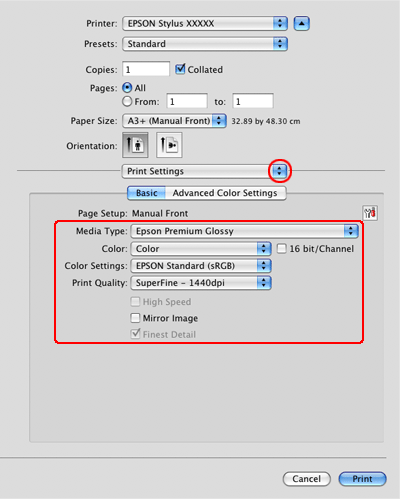
Z rozevírací nabídky vyberte položku Print Settings (Nastavení tisku).
|
|
Zvolte příslušná nastavení položek Media Type (Typ média), Color (Barva) a dalších nastavení a spusťte tisk. Podrobnosti o nastavení Print Settings (Nastavení tisku) najdete v nápovědě online.
|
Nastavení tiskárny v systému Mac OS 10.3 nebo 10.4
|
Otevřete soubor, který chcete vytisknout.
|
|
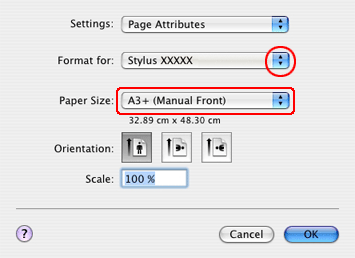
Otevřete dialogové okno Page Setup.
|
|
Vyberte používanou tiskárnu jako nastavení Format for (Formát pro).
|
|
Vyberte nastavení Paper Size (Velikost papíru), přičemž u vybrané možnosti musí být uvedeno označení Manual - Front (Ruční - přední), například A3+ (Manual - Front).
|
Poznámka:|
Pokud je vybrána možnost Manual - Front (Ruční - přední), není k dispozici tisk bez ohraničení.
|
|
Zvolte příslušné nastavení v poli Orientation (Orientace).
|
|
Klepnutím na tlačítko OK zavřete dialogové okno Page Setup.
|
 |
Otevřete dialogové okno Print (Tisk).
|
 |
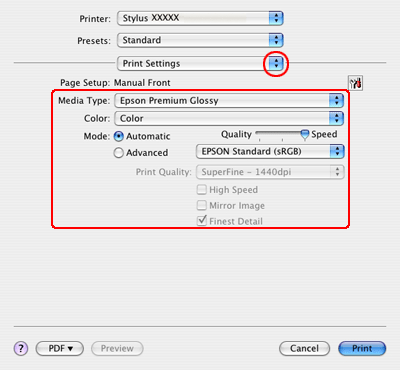
Z rozevírací nabídky vyberte položku Print Settings (Nastavení tisku).
|
 |
Zvolte příslušná nastavení položek Media Type (Typ média), Color (Barva) a Mode (Režim). Podrobnosti o nastavení Print Settings (Nastavení tisku) najdete v nápovědě.
|
 |
Klepnutím na tlačítko Print (Tisk) zahajte tisk.
|