 |
 |
|
||
 |
||||
Tisk na řezané listy
Papír kompatibilní s bezokrajovým tiskem
Chcete-li tisknout fotografie bez okrajů, postupujte podle následující tabulky, protože bezokrajový tisk není k dispozici pro všechny typy papíru.
|
Epson Premium Glossy Photo Paper (Lesklý fotografický papír Epson Premium)
|
A3+, A3, A4, 13 × 18 cm (5 × 7 palců), formát 16:9 (102 × 181 mm), 10 × 15 cm (4 × 6 palců), 32,9 cm × 10 m (nekonečný papír)
|
|
Epson Glossy Photo Paper (Lesklý fotografický papír Epson)
|
A4, 13 × 18 cm (5 × 7 palců), 10 × 15 cm (4 × 6 palců)
|
|
Epson Premium Semigloss Photo Paper (Pololesklý fotografický papír Epson Premium)
|
A3+, A3, A4, 10 × 15 cm (4 × 6 palců), 32,9 cm × 10 m (nekonečný papír)
|
|
Epson Matte Paper-Heavyweight (Silný matný papír Epson)
Epson Archival Matte (Archivační matný papír Epson)
Epson Enhanced Matte Paper (Vylepšený matný papír Epson)
|
A3+, A3, A4
|
|
Epson Velvet Fine Art Paper (Sametově jemný umělecký papír Epson)
Epson Watercolor Paper - Radiant White (Papír Epson pro vodní barvy - bílý radiant)
Epson Velvet Fine Art Paper (Sametově jemný umělecký papír Epson)
|
A3+
|
 Poznámka:
|
Bezokrajový tisk trvá déle než normální tisk.
Pokud použijete jiné než výše uvedené papíry, kvalita obrazu v horních a dolních částech výtisku může být horší nebo může být obraz v těchto částech rozmazaný. Před vytištěním rozsáhlých úloh nejprve vytiskněte jeden list, abyste zkontrolovali kvalitu tisku.
Tisk bez ohraničení není k dispozici, pokud je jako zdroj papíru vybrána možnost Manual - Front (Ruční - přední).
|

Nastavení aplikace pro tisk bez ohraničení
Tato tiskárna umožňuje dvě možnosti zpracování tisku bez ohraničení, Auto Expand (Automatické zvětšení) a Retain Size (Zachovat velikost).
Auto Expand (Automatické zvětšení)
Automaticky zvětší tisková data a vytiskne je bez ohraničení. Zvětšené oblasti, které přesahují rozměry papíru, nebudou vytištěny Pokud aplikace umožňuje nastavení okrajů, nastavte okraje na 0 mm.
Retain Size (Zachovat velikost)
Pomocí aplikace zvětšete obrazová data, aby přesahovala šířku a výšku papíru, abyste zamezili nevytištěným oblastem podél všech čtyř okrajů. Ovladač tiskárny obrazová data nezvětší. Toto nastavení vyberte, pokud nechcete, aby ovladač tiskárny změnil poměr stran tištěných dat.
Pomocí zdrojové aplikace zvětšete následující rozměry ve všech čtyřech směrech.
|
Papír
|
Nahoře
|
Dole
|
Vlevo
|
Vpravo
|
|
Delší než A4 (297 mm)
|
+3 mm
|
+4,5 mm
|
+3,5 mm
|
+3,5 mm
|
|
A4 (297 mm) nebo kratší, kromě formátu 89 × 127 mm (3,5 × 5 palců) a 102 × 152 mm (4 × 6 palců)
|
+3 mm
|
+4 mm
|
+2,5 mm
|
+2,5 mm
|
|
89 × 127 mm (3,5 × 5 palců) a 102 × 152 mm (4 × 6 palců)
|
+1,3 mm
|
+2,5 mm
|
+2,5 mm
|
+2,5 mm
|
Pokud aplikace umožňuje nastavení okrajů, nastavte okraje na 0 mm.
Vkládání papíru
Podrobnější informace o vkládání papíru naleznete v níže uvedené části.
Pokud používáte speciální papír EPSON, přejděte k následující části.
Nastavení tiskárny v systému Windows
Při úpravě nastavení postupujte následujícím způsobem.
 |
Otevřete soubor, který chcete vytisknout.
|
 |
Otevřete ovladač tiskárny.
|
 |
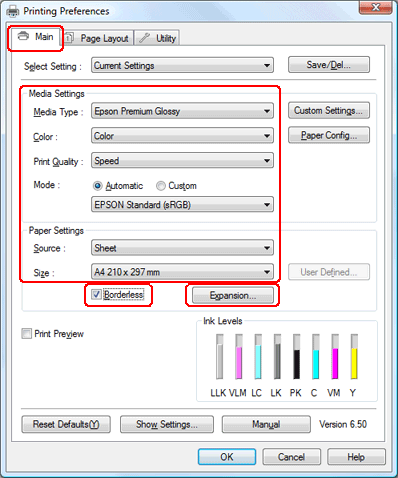
Klepněte na kartu Main (Hlavní), vyberte příslušné nastavení Media Type (Typ média) a vyberte požadované možnosti v polích Color (Barva), Print Quality (Kvalita tisku) a Mode (Režim).
|
Poznámka:|
Dostupnost položek nastavení může záviset na vybraných nastaveních.
|
 |
Vyberte odpovídající nastavení Source (Zdroj) podle níže uvedené tabulky.
|
|
Sheet (List)
|
Vložte listy do podavače listů.
|
|
Manual - Roll (Ruční - Nekoneč.pap.)
|
Vložte listy do zadního slotu pro ruční podávání.
|
|
Manual - Front (Ruční - přední)
|
Vložte silný papír do předního slotu pro ruční podávání.
|
 |
Zvolte příslušné nastavení v poli Size (Velikost).
|
 |
Chcete-li tisknout fotografie bez ohraničení, vyberte možnost Borderless (Bez ohraničení) klepnutím na možnost Expansion (Rozšíření) otevřete okno Expansion (Rozšíření).
|
 Poznámka:
|
Tisk bez ohraničení není k dispozici, pokud je jako Source (Zdroj) vybrána možnost Manual - Front (Ruční - přední).
|
 |
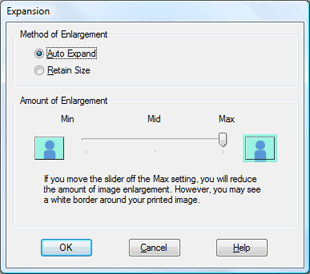
V okně Expansion (Rozšíření) vyberte možnost Auto Expand (Automatické zvětšení) nebo Retain Size (Zachovat velikost). Pokud vyberete možnost Auto Expand (Automatické zvětšení), nastavte Amount of Enlargement (Velikost zvětšení). Klepnutím na tlačítko OK se vrátíte do okna Main (Hlavní).
|
Poznámka:|
Posunutím posuvníku k poloze Min snížíte velikost zvětšení obrázku. Avšak po některé straně vytištěného obrázku se mohou objevit okraje.
|
 |
Klepněte na možnost Page Layout (Rozvržení stránky) a výběrem možnosti Portrait (Na výšku) nebo Landscape (Na šířku) určete orientaci výtisku, proveďte další požadovaná nastavení a spusťte tisk.
|
Nastavení tiskárny v systému Mac OS X 10.5
|
Otevřete soubor, který chcete vytisknout.
|
|
Otevřete dialogové okno Print (Tisk).
|
|
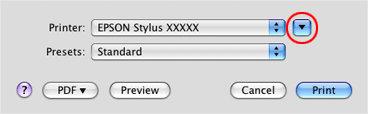
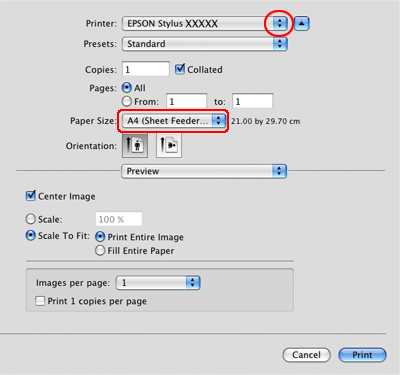
Klepnutím na tlačítko
 rozbalte toto dialogové okno. Vyberte používanou tiskárnu jako nastavení Printer (Tiskárna). rozbalte toto dialogové okno. Vyberte používanou tiskárnu jako nastavení Printer (Tiskárna). |
|
Zvolte příslušné nastavení v poli Paper Size (Velikost papíru). Chcete-li tisknout fotografie bez ohraničení, vyberte velikost papíru a tisk bez okrajů, například Auto Expand (Automatické zvětšení) nebo Retain Size (Zachovat velikost).
|
Poznámka:|
V závislosti na aplikaci nemusí být v tomto dialogovém okně některé položky nastavení dostupné. V takovém případě klepněte na možnost Page Setup v nabídce File (Soubor) aplikace a vyberte požadovaná nastavení.
Tisk bez ohraničení není k dispozici, pokud v rámci nastavení Paper Size (Velikost papíru) vybrána možnost Manual - Front (Ruční - přední).
|
|
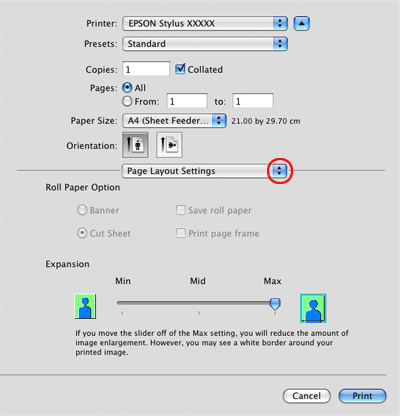
Pokud jste vybrali tisk bez ohraničení, v rozevírací nabídce vyberte nastavení Rozvržení stránky a určete velikost zvětšení.
|
Poznámka:|
Posunutím posuvníku k poloze Min snížíte velikost zvětšení obrázku. Avšak po některé straně vytištěného obrázku se mohou objevit okraje.
|
|
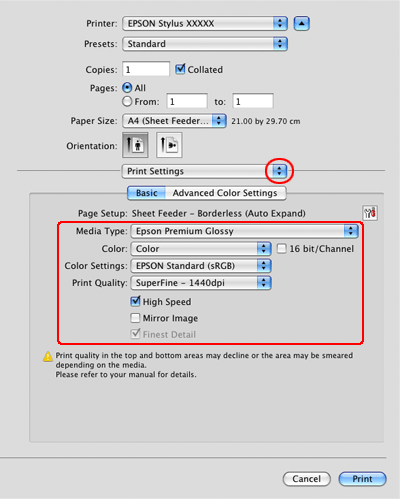
Z rozevírací nabídky vyberte položku Print Settings (Nastavení tisku).
|
|
Zvolte příslušná nastavení položek Media Type (Typ média), Color (Barva) a dalších nastavení a spusťte tisk. Podrobnosti o nastavení Print Settings (Nastavení tisku) najdete v nápovědě online.
|
 Viz
Viz Nastavení tiskárny v systému Mac OS X 10.3 nebo 10.4
|
Otevřete soubor, který chcete vytisknout.
|
|
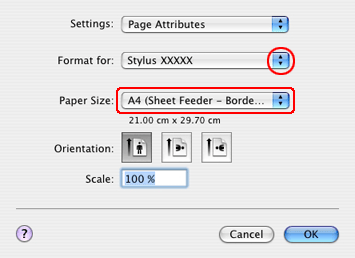
Otevřete dialogové okno Page Setup.
|
|
Vyberte používanou tiskárnu jako nastavení Format for (Formát pro).
|
|
Zvolte příslušné nastavení v poli Paper Size (Velikost papíru). Chcete-li tisknout fotografie bez ohraničení, vyberte velikost papíru a tisk bez okrajů, například Auto Expand (Automatické zvětšení) nebo Retain Size (Zachovat velikost) a klepněte na tlačítko OK.
|
|
Otevřete dialogové okno Print (Tisk).
|
|
Pokud jste vybrali Auto Expand (Automatické zvětšení), v rozevírací nabídce vyberte nastavení Expansion (Rozšíření) a určete velikost zvětšení.
|
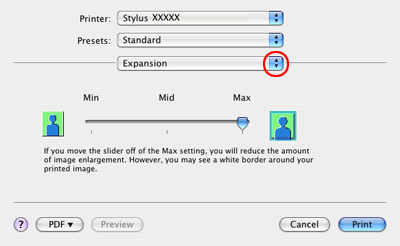 Poznámka:
|
Posunutím posuvníku k poloze Min snížíte velikost zvětšení obrázku. Avšak po některé straně vytištěného obrázku se mohou objevit okraje.
|
|
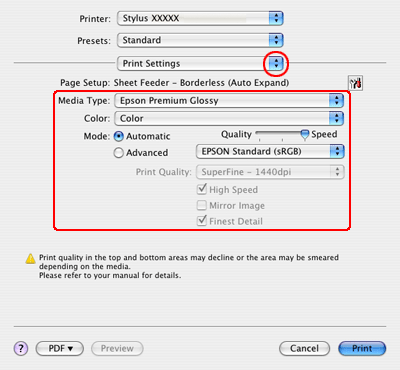
Z rozevírací nabídky vyberte položku Print Settings (Nastavení tisku).
|
|
Zvolte příslušná nastavení položek Media Type (Typ média), Color (Barva) a Mode (Režim). Podrobnosti o nastavení Print Settings (Nastavení tisku) najdete v nápovědě online.
|
 |
Proveďte požadovaná nastavení a spusťte tisk. Podrobnější informace najdete v nápovědě online ovladače tiskárny.
|