 |
 |
|
||
 |
||||
Použití vlastního nastavení ovladače tiskárny
Provedená nastavení můžete uložit nebo změnit podle svých požadavků. Nastavení lze také exportovat ve formě souboru a použít stejná nastavení ovladače tiskárny ve více počítačích.
Uložení nastavení ovladače tiskárny (pouze systém Windows)
Můžete uložit všechna nastavení ovladače tiskárny.
 |
Změňte nastavení v okně Main (Hlavní) a Page Layout (Rozvržení stránky).
|
 |
Klepněte na tlačítko Save/Del... (Uložit nebo odstranit) v okně Main (Hlavní) a Page Layout (Rozvržení stránky).
|
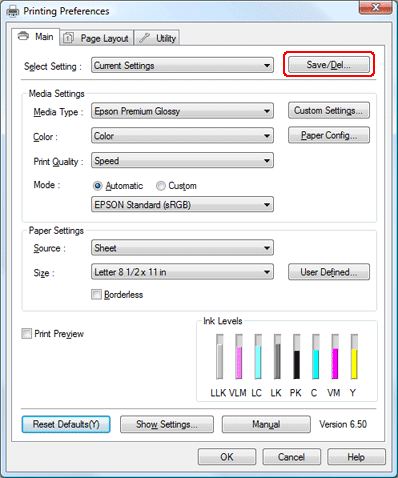
 |
Zadejte název do pole Name (Název) a klepněte na tlačítko Save (Uložit).
|
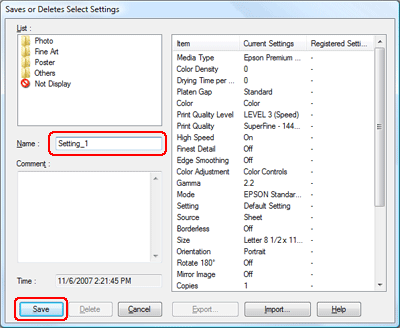
Můžete vybrat nastavení v seznamu Select Setting (Vyberte nastavení).

Uložení nastavení médií (pouze systém Windows)
Můžete uložit nastavení Media Settings (Nastavení média) v okně Main (Hlavní).
|
Změňte nastavení Media Settings (Nastavení média) v okně Main (Hlavní).
|

|
Klepněte na tlačítko Custom Settings... (Vlastní nastavení).
|
|
Zadejte název do pole Name (Název) a klepněte na tlačítko Save (Uložit).
|
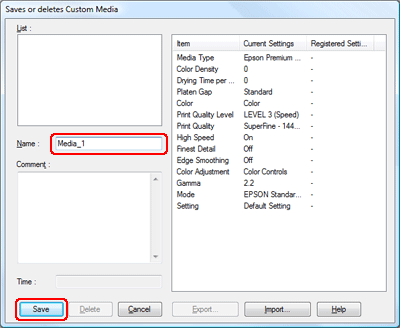
Můžete vybrat nastavení v seznamu Media Type (Typ média).
Tisk s jinými médii než Epson
V případě použití jiných médií než Epson před tiskem nastavte možnosti papíru podle parametrů použitého papíru. Proveďte nastavení pomocí dialogového okna Paper Configuration (Konfigurace papíru) ovladače tiskárny.
 Poznámka:
|
Před nastavením vlastního papíru si nezapomeňte zjistit všechny vlastnosti papíru, například odolnost papíru proti tahu, přilnavost inkoustu či tloušťku papíru. Informace o parametrech papíru najdete v popisu dodávaném s papírem.
|
Tisk na papír vlastní velikosti
Níže uvedeným postupem můžete tisknout také na papíry vlastní velikosti.
Lze použít následující velikosti.
|
Šířka papíru
|
50,8 až 329,0 mm
|
|
Výška papíru
|
Windows: 127,0 až 3276,7 mm
OS X: 127,0 až 1117,6 mm |
* Při použití vhodného aplikačního softwaru s podporou tisku plakátů může být maximální délka role papíru větší než uvedená výška papíru. Skutečná tisková velikost však závisí na aplikaci, papíru vloženém v tiskárně nebo na systému.
Poznámka:|
V systému Mac OS X můžete v části Custom Paper Size (Vlastní velikost papíru) nastavit větší velikost, než jakou lze založit do tiskárny, obsah se však nevytiskne správně.
Dostupná velikost výstupu může být omezena v závislosti na aplikačním softwaru.
|
Systém Windows
|
Otevřete kryt tiskárny.
|
|
Klepněte na možnost User Defined (Uživatelské) v okně Main (Hlavní).
|
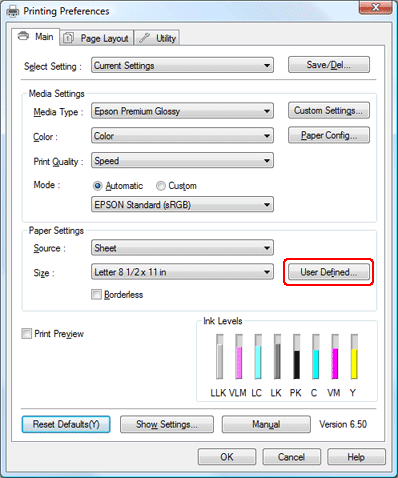 Poznámka:
|
Pokud je v okně Paper Settings (Nastavení papíru) vybrána možnost Borderless (Bez ohraničení), nelze vybrat možnost User Defined (Uživatelské).
|
|
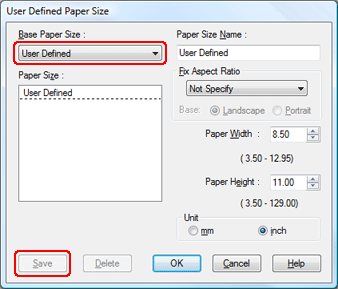
Nastavte požadovanou vlastní velikost papíru a klepněte na tlačítko Save (Uložit).
|
V poli Paper Size Name (Název velikosti papíru) můžete zadat až 24 znaků.
Velikost lze snadno změnit výběrem nastavení, které se blíží požadované velikosti papíru, v části Base Paper Size (Základní velikost papíru).
Pokud se poměr stran shoduje s již definovanou velikostí papíru, vyberte měřítko v poli Fix Aspect Ratio (Zachovat poměr stran) a vyberte možnost Landscape (Na šířku) nebo Portrait (Na výšku) v rámci možnosti Base (Základní). V takovém případě můžete upravit pouze nastavení Paper Width (Šířka papíru) nebo Paper Height (Výška papíru).
 Poznámka:
|
Chcete-li změnit zadanou velikost papíru, vyberte její název v seznamu a změňte hodnoty
Chcete-li odstranit uživatelsky definovanou velikost papíru, vyberte její název v seznamu a klepněte na tlačítko Odstranit.
Je možné uložit až 100 velikostí papíru.
|
 |
Klepnutím na tlačítko OK uložte vlastní velikost papíru.
|
Vlastní velikost papíru je uložena v části Size (Velikost) na stránce Paper Settings (Nastavení papíru). Nyní můžete obvyklým postupem tisknout.
Systém Mac OS X
|
Otevřete dialogové okno Page Setup.
|
|
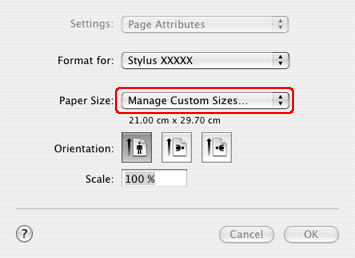
Vyberte možnost Manage Custom Sizes... (Spravovat vlastní velikosti) v části Paper Size (Velikost papíru).
 Poznámka pro uživatele systému Mac OS X 10.5: Poznámka pro uživatele systému Mac OS X 10.5:
|
|
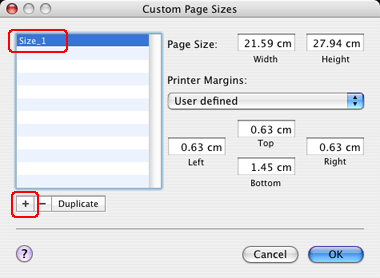
Klepněte na + zadejte název velikosti papíru.
|
|
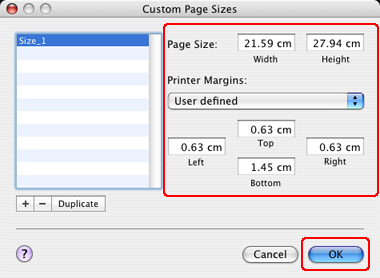
Zadejte šířku papíru, výšku papíru a okraje a klepněte na tlačítko OK.
|
Můžete použít následující velikosti papíru a okraje.
|
Page Setup
|
Nastavení
|
|
Roll Paper (Nekonečný papír)
|
Nastavte horní a dolní okraj na 0 mm. Pravý a levý okraj není omezen.
|
|
Roll Paper - Borderless Banner (Nekonečný papír - banner)
|
Nastavte okraje 0 mm ve všech směrech. Nastavte šířku o 5 mm širší, než je jedna z níže uvedených šířek.(*)
|
|
Roll Paper - Borderless (Nekonečný papír (bez ohraničení))
|
Nastavte okraje 0 mm ve všech směrech. Nastavte jednu z níže uvedených šířek.(*)
|
|
Standard / Manual-Roll (Standardní nebo ruč. nekonečný)
|
Jiná než výše uvedená nastavení.
|
* Podporované šířky tisku bez ohraničení: 203,2 mm/210 mm/215,9 mm/297 mm/304,8 mm/329 mm
** Sheet Feeder - Borderless (Podavač listů - bez ohraničení), Manual-Front (Ruční - přední), zařízení pro vkládání disků CD/DVD nepodporují vlastní nastavení velikosti papíru.
 Poznámka:
|
Chcete-li změnit zadané nastavení, vyberte název velikosti papíru v seznamu.
Chcete-li duplikovat zadanou velikost papíru, vyberte její název v seznamu a klepněte na možnost Duplicate (Duplikovat).
Chcete-li odstranit zadanou velikost papíru, vyberte její název v seznamu a klepněte na -.
Nastavení vlastní velikosti papíru se liší podle verze operačního systému. Pokyny naleznete v dokumentaci k vašemu operačnímu systému.
|
 |
Klepněte na tlačítko OK.
|
Vlastní velikost papíru je uložena v části Paper Size (Velikost papíru). Nyní můžete obvyklým postupem tisknout.
Uspořádání nabídky (pouze systém Windows)
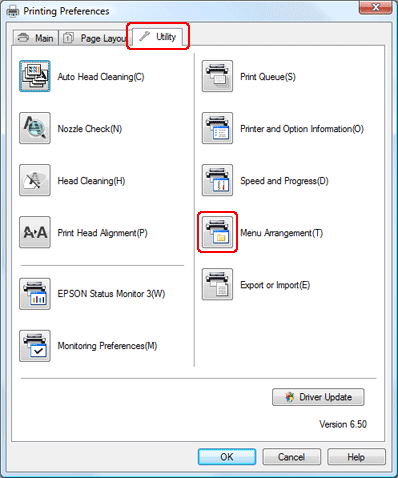
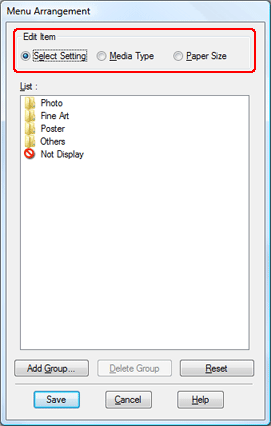
Můžete nastavit Select Setting (Vlastní nastavení), Media Type (Typ média) a Size (Velikost).
|
Klepněte na kartu Utility (Nástroj) a klepněte na možnost Menu Arrangement (Uspořádání nabídky).
|
|
Vyberte položku, kterou chcete upravit.
|
|
V rámečku List (Seznam) uspořádejte položky podle svých požadavků nebo je zařaďte do skupin.
|
Položky můžete uspořádat přetažením myší.
Chcete-li přidat novou skupinu, klepněte na tlačítko Add Group (Přidat skupinu).
Chcete-li odstranit skupinu, klepněte na tlačítko Odstranit skupinu.
Přesuňte nepoužívané položky do skupiny Not Display (Nezobrazovat).
Poznámka:|
Výchozí položky není možné odstranit.
|
|
Klepněte na tlačítko Save (Uložit).
|
Export a import (pouze systém Windows)
Nastavení uložená do souboru je možné exportovat a importovat.
Export nastavení
|
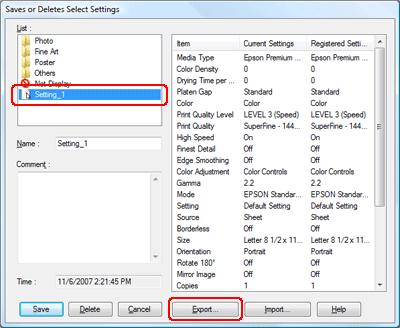
Otevřete okno Saves or Deletes Select Settings (Uloží nebo vymaže vlastní nastavení) nebo Saves or deletes Custom Media (Uloží nebo vymaže vlastní média).
|
|
Vyberte nastavení v poli List (Seznam) a klepněte na tlačítko Export (Exportovat).
|
|
Vyberte umístění, zadejte název souboru a klepněte na tlačítko Save (Uložit).
|
Import nastavení
|
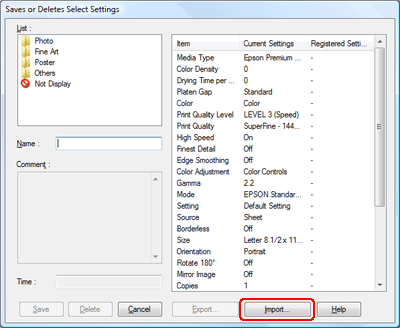
Otevřete okno Saves or Deletes Select Settings (Uloží nebo vymaže vlastní nastavení) nebo Saves or deletes Custom Media (Uloží nebo vymaže vlastní média).
|
|
Klepněte na tlačítko Import (Importovat).
|
|
Vyberte soubor, který chcete importovat, a klepněte na tlačítko Open (Otevřít).
|
Export a import všech nastavení
Je možné exportovat a importovat všechna nastavení ovladače tiskárny uložená do souboru.
|
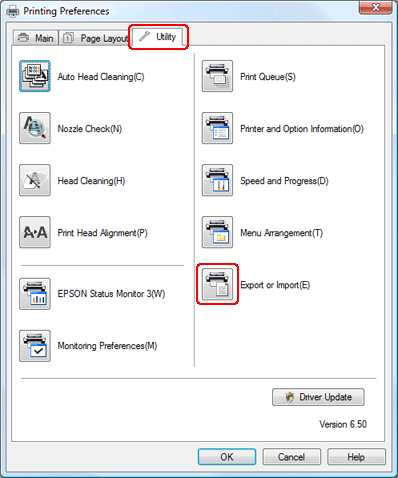
Klepněte na kartu Utility (Nástroj) a klepněte na možnost Export or Import (Export nebo import).
|
|
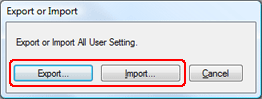
Klepněte na tlačítko Export (Exportovat) nebo Import (Importovat).
|
|
Chcete-li exportovat nastavení, zadejte název souboru a klepněte na tlačítko Save (Uložit). Chcete-li importovat nastavení, vyberte soubor, který chcete importovat, a klepněte na tlačítko Open (Otevřít).
|