 |
 |
|
||
 |
||||
Oboustranný tisk (pouze pro systém Windows)
K dispozici jsou dva druhy 2-sided printing (Oboustranný tisk): standardní a skládaná brožura.
Standardní 2-sided printing (Oboustranný tisk) umožňuje tisknout nejprve liché stránky. Po vytištění těchto stránek se listy znovu vloží do zařízení, aby se na druhou stranu vytiskly sudé stránky.
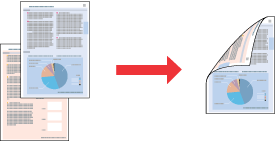
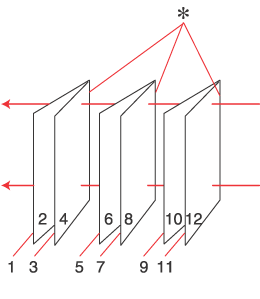
2-sided printing (Oboustranný tisk) skládané brožury umožňuje vytvářet jednou skládané brožury. V případě tisku této brožury se nejprve vytisknou vnější stránky (po složení stránky). Stránky na vnitřní straně brožury se vytisknou po opětovném vložení papíru do tiskárny. Viz následující obrázek.
 |
|
Jednou skládané brožury
|
* : Okraj vazby
Brožuru lze vytvořit vytištěním stránek 1 a 4 na první list papíru, stránek 5 a 8 na druhý list a stránky 9 a 12 na třetí list.
Po opětovném vložení těchto listů do podavače listů se pak vytisknou stránky 2 a 3 na zadní stranu prvního listu, stránky 6 a 7 na zadní stranu druhého listu a stránky 10 a 11 na zadní stranu třetího listu.
Takto vytištěné stránky se potom složí a svážou do brožury.
2-sided printing (Oboustranný tisk) je dostupný jen pro následující papíry a velikosti.
|
Papír
|
Velikost
|
|
Obyčejný papír
|
A3, B4, Legal, Letter, A4, B5, A5, A6
|
|
Epson Bright White Ink Jet Paper (Zářivě bílý inkoustový papír)
Epson Double-Sided Matte Paper (Oboustranný matný papír)
|
A4
|
 Poznámka:
|
Tato funkce není k dispozici v systému Mac OS X.
Tato funkce není k dispozici při použití bezokrajového tisku.
Tato funkce nemusí být dostupná při použití tiskárny v síti nebo při použití sdílené tiskárny.
Kapacita podavače je během 2-sided printing (Oboustranný tisk) odlišná.
Používejte pouze typy papíru, které jsou vhodné pro 2-sided printing (Oboustranný tisk). Jinak může dojít k neočekávaným výsledkům tisku.
V závislosti na typu papíru a množství inkoustu používaného pro tisk textu a obrázků může inkoust prosakovat na druhou stranu papíru.
Povrch papíru se může během 2-sided printing (Oboustranný tisk) rozmazat.
|
Standardní oboustranný tisk
Chcete-li tisknout stránky s lichými a sudými čísly na obě strany jednoho listu, postupujte podle následujících pokynů.
 |
Spusťte ovladač tiskárny.
|
 |
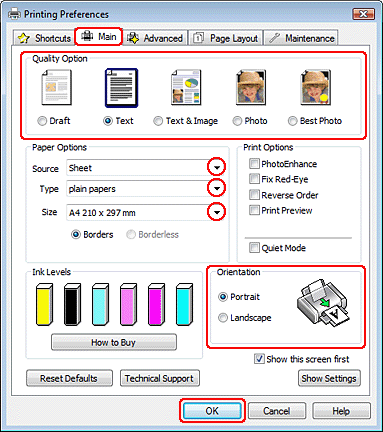
Klepněte na kartu Main (Hlavní) a vyberte jedno z následujících nastavení Quality Option (Typ kvality):
|
Režim Draft (Koncept) je určený pro tisk se sníženou kvalitou.
Režim Text je vhodný jen pro textové stránky.
Režim Text & Image (Text a obraz) je určený pro dokumenty vyšší kvality s textem a obrázky.
Režim Photo (Fotografie) poskytuje kvalitní a rychlý tisk.
Režim Best Photo (Nejlepší) poskytuje nejvyšší kvalitu tisku.
 |
Vyberte položku Sheet (List) v rámci nastavení Source (Zdroj).
|
 |
Zvolte příslušné nastavení možnosti Type (Typ).
|
 |
Zvolte příslušné nastavení možnosti Size (Velikost).
|
 |
Výběrem možnosti Portrait (Na výšku) nebo Landscape (Na šířku) změňte orientaci výtisku.
|
 |
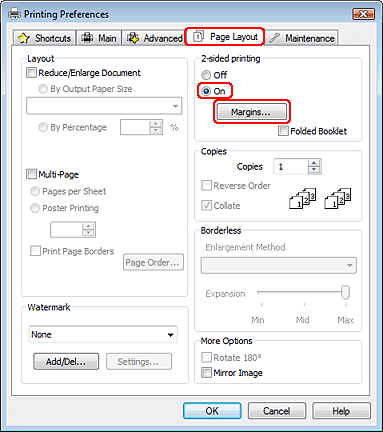
Klepněte na kartu Page Layout (Rozvržení stránky) a vyberte možnost On (Zapnuto) z nabídky 2-sided printing (Oboustranný tisk).
|
 |
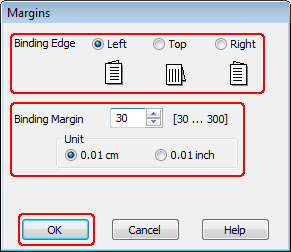
Klepnutím na možnost Margins (Okraje) otevřete okno Margins (Okraje).
|
 |
Zadejte okraj papíru, na kterém chcete provést vazbu. Můžete vybrat možnost Left (Vlevo), Top (Nahoře) nebo Right (Vpravo).
|
 |
Vyberte cm nebo inch (palec) v rámci nastavení Unit (Jednotka). Potom zadejte šířku okraje pro vazbu. Lze zadat hodnotu v rozmezí od 0,3 do 3 cm nebo od 0,12 do 1,18 palců.
|
Poznámka:|
Skutečný okraj u vazby se může lišit od zadaného nastavení v závislosti na používané aplikaci. Vyzkoušejte si to na několika listech, abyste zjistili skutečné výsledky před vytištěním celé úlohy.
|
 |
Klepnutím na tlačítko OK se vrátíte do okna Page Layout (Rozvržení stránky). Poté klepnutím na tlačítko OK nastavení uložíte.
|
 |
Vložte papír do podavače listů a odešlete tiskovou úlohu z aplikace. Během tisku stránek s lichými čísly budou zobrazeny pokyny pro generování stránek se sudými čísly.
|
 |
Při opětovném vkládání papíru postupujte podle pokynů na obrazovce.
|
Poznámka:|
V závislosti na použitém množství inkoustu se během tisku může papír prohnout. Pokud k tomu dojde, zlehka prohněte listy opačným směrem, než je znovu vložíte.
Před opětovným vložením papíru poklepejte hrany stohu papíru o rovný tvrdý povrch.
Při opětovném vkládání výtisků do zařízení postupujte podle příslušných pokynů. Jinak může dojít k uvíznutí papíru nebo se okraje pro vazbu mohou vytvořit nesprávně.
|
 Viz
Viz  |
Jakmile znovu vložíte papír do zařízení, klepnutím na tlačítko Resume (Pokračovat) vytisknete sudé stránky.
|

Skládaná brožura oboustranný tisk
Skládanou brožuru vytvořte podle následujících pokynů.
|
Spusťte ovladač tiskárny.
|
|
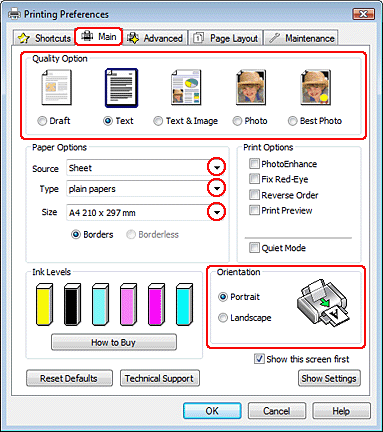
Klepněte na kartu Main (Hlavní) a vyberte jedno z následujících nastavení Quality Option (Typ kvality):
|
Režim Draft (Koncept) je určený pro tisk se sníženou kvalitou.
Režim Text je vhodný jen pro textové stránky.
Režim Text & Image (Text a obraz) je určený pro dokumenty vyšší kvality s textem a obrázky.
Režim Photo (Fotografie) poskytuje kvalitní a rychlý tisk.
Režim Best Photo (Nejlepší) poskytuje nejvyšší kvalitu tisku.
|
Vyberte položku Sheet (List) v rámci nastavení Source (Zdroj).
|
|
Zvolte příslušné nastavení možnosti Type (Typ).
|
|
Zvolte příslušné nastavení možnosti Size (Velikost).
|
|
Výběrem možnosti Portrait (Na výšku) nebo Landscape (Na šířku) změňte orientaci výtisku.
|
|
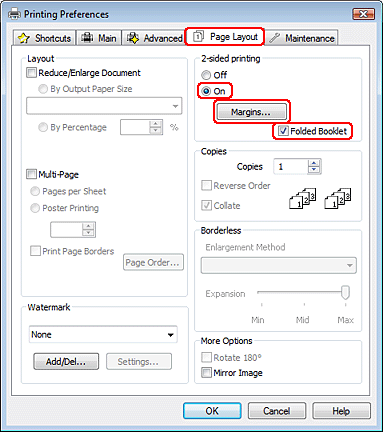
Klepněte na kartu Page Layout (Rozvržení stránky) a vyberte možnost On (Zapnuto) z nabídky 2-sided printing (Oboustranný tisk). Potom zaškrtněte políčko Folded Booklet (Skládaná brožura).
|
|
Klepnutím na možnost Margins (Okraje) otevřete okno Margins (Okraje).
|
|
Zadejte okraj papíru, na kterém chcete provést vazbu. Můžete vybrat možnost Left (Vlevo), Top (Nahoře) nebo Right (Vpravo).
|
Poznámka:|
Pokud vyberete možnost Portrait (Na výšku) v rámci nastavení Orientation (Orientace), bude k dispozici Left (Vlevo) nebo Right (Vpravo) pozice pro vazbu. Top (Nahoře) pozice pro vazbu je k dispozici, pokud vyberete možnost Landscape (Na šířku) v rámci nastavení Orientation (Orientace).
|
|
Vyberte cm nebo inch (palec) v rámci nastavení Unit (Jednotka). Zadejte šířku okraje pro vazbu.
|
 |
|
|
Portrait (Na výšku)
|
Landscape (Na šířku)
|
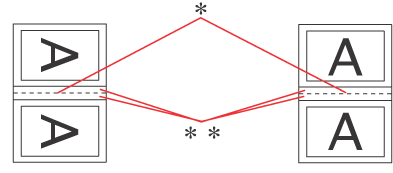
* : Hrana přeložení
** : Okraj
Lze zadat hodnotu v rozmezí od 0,3 do 3 cm nebo od 0,12 do 1,18 palců. Zadaná šířka okraje bude použita na obou stranách složeného listu. Pokud například zadáte 1 cm okraj, bude vytvořen 2 cm okraj (1 cm okraj bude vytvořen na každé straně složeného papíru).
|
Klepnutím na tlačítko OK se vrátíte do okna Page Layout (Rozvržení stránky). Poté klepnutím na tlačítko OK nastavení uložíte.
|
|
Vložte papír do podavače listů a odešlete tiskovou úlohu z aplikace. Během tisku vnějších stránek budou zobrazeny pokyny k tisku na vnitřní stránky.
|
|
Při opětovném vkládání papíru postupujte podle pokynů na obrazovce.
|
Poznámka:|
V závislosti na použitém množství inkoustu se během tisku může papír prohnout. Pokud k tomu dojde, zlehka prohněte listy opačným směrem, než je znovu vložíte.
Před vložením do tiskárny vyrovnejte stoh papíru poklepáním jeho okrajů proti tvrdému, rovnému povrchu.
Při opětovném vkládání výtisků do zařízení postupujte podle příslušných pokynů. Jinak může dojít k uvíznutí papíru nebo se okraje pro vazbu mohou vytvořit nesprávně.
|
|
Jakmile znovu vložíte papír do zařízení, klepnutím na tlačítko Resume (Pokračovat) vytisknete vnitřní stránky.
|
 |
Po skončení tisku složte listy a sešijte je pomocí sešívačky nebo je svažte jinou vhodnou metodou.
|