 |
 |
|
||
 |
||||
Tisk přizpůsobený stránce
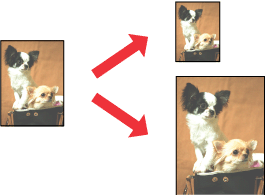
Funkci Fit to page (Přizpůsobit stránce) můžete použít, pokud chcete vytisknout dokument například velikosti A4 na papír jiné velikost.
Funkce Přizpůsobit stránce (Fit to Page) automaticky změní velikost stránky podle vybrané velikosti papíru. Změnu velikosti lze také změnit ručně.
 Poznámka:
|
Tato funkce není k dispozici při použití bezokrajového tisku.
|
Nastavení tiskárny v systému Windows
 |
Spusťte ovladač tiskárny.
|
 |
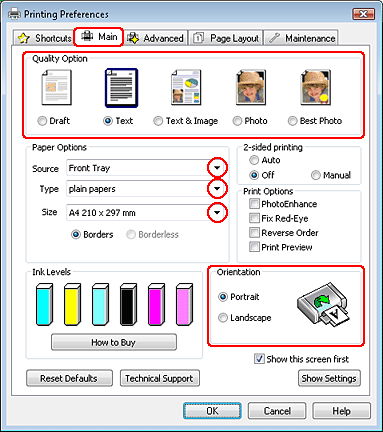
Klepněte na kartu Main (Hlavní) a vyberte jedno z následujících nastavení Quality Option (Typ kvality):
|
Režim Draft (Koncept) je určený pro tisk se sníženou kvalitou
Režim Text je vhodný jen na textové stránky
Režim Text & Image (Text a obraz) je určený pro dokumenty vyšší kvality s textem a obrázky
Režim Photo (Fotografie) poskytuje kvalitní a rychlý tisk
Režim Best Photo (Nejlepší) poskytuje nejvyšší kvalitu tisku
 |
Vyberte Front Tray (Přední zásobník) jako nastavení Source (Zdroj).
|
 |
Zvolte příslušné nastavení v poli Type (Typ).
|
 |
Zvolte příslušné nastavení v poli Size (Velikost).
|
 |
Výběrem možnosti Portrait (Na výšku) nebo Landscape (Na šířku) změňte orientaci výtisku.
|
 |
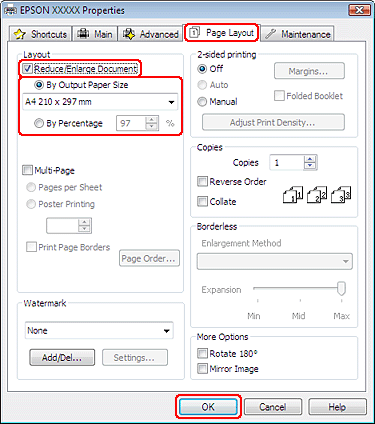
Klepněte na kartu Page Layout (Rozvržení stránky) a potom zaškrtněte políčko Reduce/Enlarge Document (Zmenšit nebo zvětšit dokument).
|
 |
Postupujte jedním z následujících způsobů:
|
Pokud jste vybrali položku By Output Paper Size (Na výstupní velikost papíru), vyberte v rozevíracím seznamu velikost použitého papíru.
Pokud jste vybrali položku By Percentage (Procentuálně), pomocí šipek zvolte procentuální hodnotu.
 |
Klepnutím na tlačítko OK zavřete okno nastavení tiskárny.
|
Po dokončení výše uvedených kroků vytiskněte jeden zkušební list a před tiskem celé úlohy si výsledek prohlédněte.

Poznámka pro uživatele systému Mac OS X 10.5 nebo 10.6
|
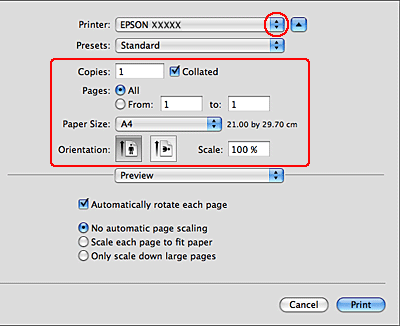
Otevřete dialogové okno Print (Tisk).
|
|
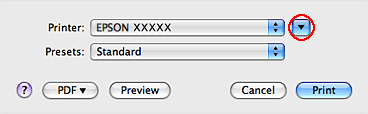
Klepnutím na tlačítko
 toto dialogové okno rozbalte. toto dialogové okno rozbalte. |
|
Vyberte používanou tiskárnu v poli Printer a poté proveďte požadovaná nastavení.
|
 Poznámka:
|
Podle aplikace pravděpodobně nebude možné v tomto dialogovém okně vybírat některé položky. V takovém případě klepněte v nabídce File (Soubor) aplikace na možnost Page Setup a vyberte požadované nastavení.
|
|
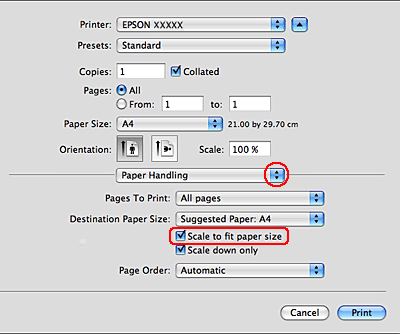
V místní nabídce vyberte možnost Paper Handling.
|
|
Vyberte možnost Scale to fit paper size.
|
|
Zkontrolujte, že je v poli Destination Paper Size zobrazena správná velikost.
|
|
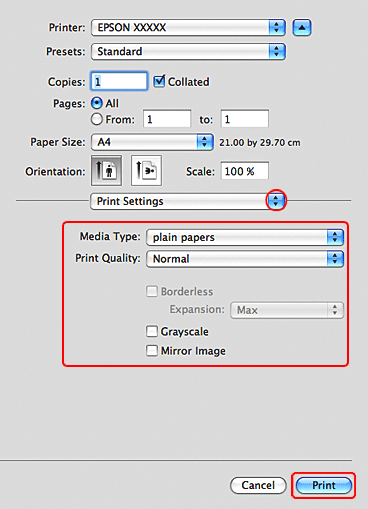
Z rozevírací nabídky vyberte položku Print Settings (Nastavení tisku).
|
|
Proveďte nastavení, která chcete použít k tisku. Podrobnosti o položce Print Settings (Nastavení tisku) najdete v nápovědě online.
|
Po dokončení výše uvedených kroků vytiskněte jeden zkušební list a před tiskem celé úlohy si výsledek prohlédněte.
Nastavení tiskárny v systému Mac OS X 10.4
|
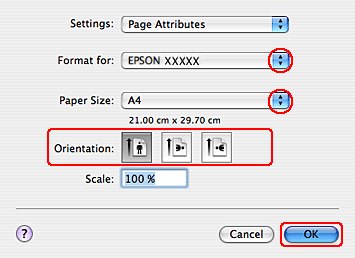
Otevřete dialogové okno Page Setup.
|
|
Vyberte používanou tiskárnu jako nastavení Format for.
|
|
Zvolte příslušná nastavení v polích Paper Size (Velikost papíru) a Orientation (Orientace).
|
|
Klepnutím na tlačítko OK zavřete dialogové okno Page Setup.
|
|
Otevřete dialogové okno Print (Tisk).
|
|
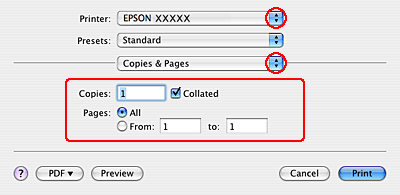
Vyberte používanou tiskárnu jako nastavení Printer a poté nastavte položku Copies & Pages.
|
|
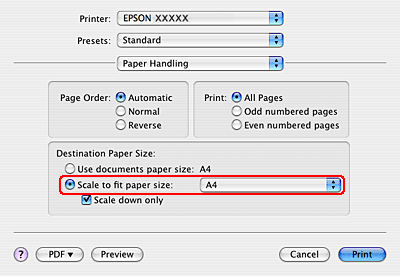
V místní nabídce vyberte možnost Paper Handling.
|
|
Vyberte možnost Scale to fit paper size jako nastavení Destination Paper Size.
|
|
V místní nabídce vyberte odpovídající velikost papíru.
|
 |
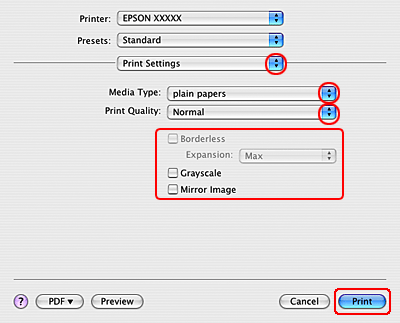
Z rozevírací nabídky vyberte položku Print Settings (Nastavení tisku).
|
 |
Proveďte nastavení, která chcete použít k tisku. Podrobnosti o položce Print Settings (Nastavení tisku) najdete v nápovědě online.
|
Po dokončení výše uvedených kroků vytiskněte jeden zkušební list a před tiskem celé úlohy si výsledek prohlédněte.