 |
 |
|
||
 |
||||
Skenování do souboru PDF
Můžete vytvořit soubor PDF s následujícími vlastnostmi a funkcemi.
Skenování několikastránkového dokumentu do jednoho souboru PDF: Lze naskenovat několik stránek a uložit je do jediného souboru PDF.
Vytvoření prohledávatelného souboru PDF (jen systém Windows): Lze vytvořit soubor PDF s možností jeho prohledávání, takže je možné v něm vyhledávat slova. (Tato funkce nemusí být v některých zemích dostupná.)
Zadání počtu stránek na jeden soubor PDF: Můžete zadat maximální počet stránek, které mohou být zahrnuty do jednoho souboru PDF. Například skenujete-li 20stránkový dokument a zadáte maximální počet stránek na jeden soubor PDF 4, bude automaticky vytvořeno 5 souborů PDF.
 Poznámka:
|
Pro některé z těchto funkcí je třeba aplikace ABBYY FineReader dodávaná se skenerem. Jestliže jste nainstalovali skenovací software podle letáku Začínáme, byla výše uvedená aplikace již nainstalována.
|
Skenování do souboru PDF pomocí tlačítka PDF
 |
Umístěte dokument na desku dokumentu. Podrobnosti viz Vložení dokumentů a fotografií.
|
 |
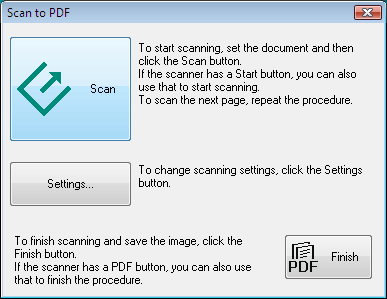
Stiskněte na skeneru tlačítko PDF
 . . |
 |
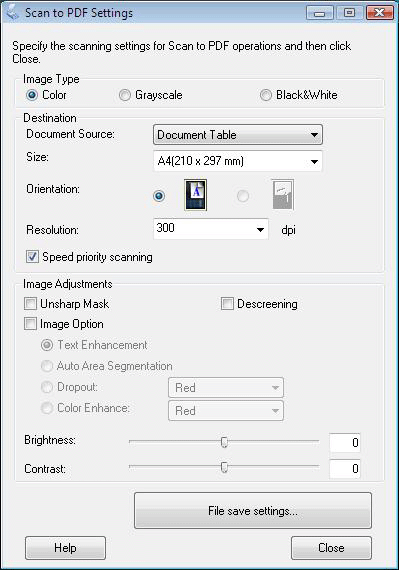
Klepněte na tlačítko Settings (Nastavení).
|
 |
Upravte potřebná nastavení.
|
 |
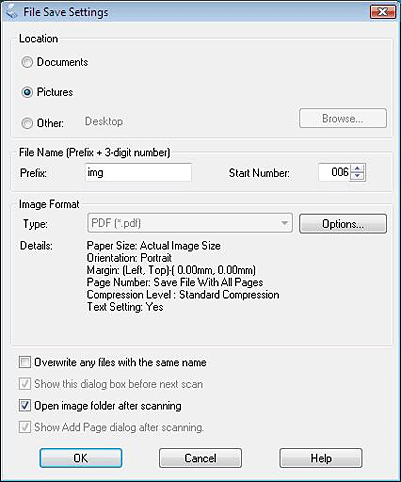
Klepněte na položku File Save Settings (Nastavení uložení souboru). Stávající nastavení Paper Size (Formát papíru), Orientation (Orientace), Margin (Okraj) a další jsou zobrazena v nabídce Details (Podrobnosti).
|
 Poznámka:
|
Zrušíte-li zaškrtnutí políčka Show Add Page dialog after scanning (Po skenování zobrazit dialog Přidat stránku) v okně File Save Settings (Nastavení uložení souboru), okno Add Page Confirmation (Potvrzení přidání stránky) se nezobrazí a aplikace Epson Scan automaticky uloží dokument.
|
 |
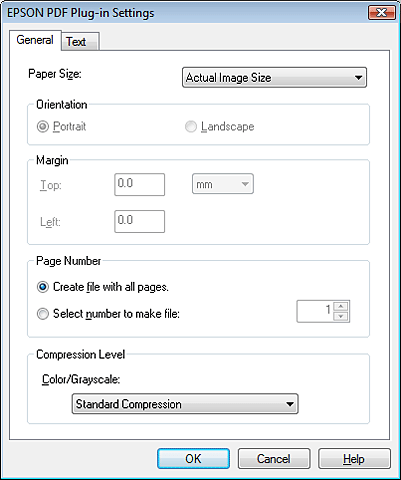
Chcete-li změnit kterékoli nastavení PDF, klepněte na tlačítko Options (Možnosti).
|
 Poznámka:
|
Karta Text je k dispozici pouze v případě, že je nainstalována aplikace ABBYY FineReader, která je dodávaná se skenerem.
|
Vyberte nastavení odpovídající skenované předloze a klepněte na tlačítko OK. Znovu se zobrazí okno File Save Settings (Nastavení uložení souboru).
Další nastavení v okně EPSON PDF Plug-in Settings (Nastavení doplňku EPSON PDF) viz nápověda Epson Scan Help.
 |
Nastavte uložení souboru a poté klepněte na tlačítko OK.
|
 |
Klepněte na možnost Close (Zavřít) a zavřete okno Scan to PDF Settings (Nast. Skenovat PDF), poté klepněte na tlačítko Scan (Skenovat) nebo stiskněte tlačítko Start
 na skeneru. Aplikace Epson Scan stránku naskenuje. na skeneru. Aplikace Epson Scan stránku naskenuje. |
Jestliže skenujete jednu stránku přejděte ke kroku 10.
 |
Pokud skenujete více stránek, vložte na desku dokumentu druhou stranu a klepněte na tlačítko Scan (Skenovat) nebo stiskněte tlačítko
Start ještě jednou. Tento postup zopakujte pro každou stránku dokumentu. |
 |
Klepněte na tlačítko Finish (Dokončit) nebo stiskněte tlačítko
PDF na skeneru. Dokument je uložen jako soubor PDF ve složce Pictures (Obrázky) nebo My Pictures (Obrázky), případně v umístění, které jste nastavili v okně File Save Settings (Nastavení uložení souboru). |
