 |
 |
|
||
 |
||||
Potíže s kvalitou skenovaného obrazu
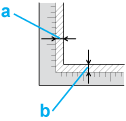
Okraje předlohy nebyly naskenovány
Posuňte dokument nebo fotografii přibližně 3 mm (0,12 palce) od vodorovných a svislých okrajů dokumentu, aby nedošlo k jeho oříznutí.

Místo naskenovaného obrazu se objeví jen několik teček
Položte dokument na desku dokumentu skeneru stranou určenou ke skenování dolů. Podrobnosti viz Vložení dokumentů a fotografií.
Zkontrolujte nastavení skenovacího softwaru, jako je typ a rozlišení obrázku.
V naskenovaném obrazu se vždy objeví linka nebo bodovaná linka
Deska dokumentu nebo okénko jednotky pro fólie pravděpodobně potřebuje vyčistit. Očistěte desku dokumentu. Viz Čištění skeneru.
Pokud problém přetrvává, deska dokumentu nebo okénko jednotky pro fólie mohou být poškrábané. Obraťte se na prodejce. Viz Váš prodejce.
Rovné čáry v obrazu se naskenují jako nerovné
Zkontrolujte, zda je dokument umístěn na desce dokumentu rovně.
Obraz je zkreslený nebo rozmazaný

Zkontrolujte, zda je dokument nebo fotografie umístěna na desce dokumentu rovně. Dokument ani fotografie nesmí být pomačkané.
Dokument, fotografie, ani skener se nesmí během skenování posunout.
Skener musí být umístěn na rovném a pevném povrchu.
Zkontrolujte nastavení skenovacího softwaru, jako je rozlišení a úprava obrázku.
Barvy na okrajích obrázku jsou skvrnité nebo zkreslené

Pokud je dokument na okrajích velmi silný nebo zdeformovaný, zakryjte okraje papírem, aby mezi předlohu a sklo během skenování neproniklo vnější světlo.
Naskenovaný obrázek je příliš tmavý

Zkontrolujte nastavení skenovacího softwaru, jako je typ a rozlišení obrázku.
Zkontrolujte nastavení jasu a kontrastu monitoru počítače.
Na naskenovaném obrázku se objeví obraz, který je na zadní straně předlohy
Pokud je předloha vytištěná na tenkém papíře, obraz na zadní straně se může objevit na naskenovaném obrázku. Zkuste předlohu naskenovat tak, že její zadní stranu překryjete černým papírem. Zkontrolujte také nastavení skenovacího softwaru, jako je typ a úprava obrázku.
Na naskenovaném obrázku se objeví vlnité vzory
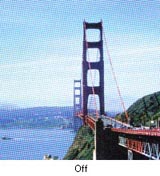
Křížové šrafování (rovněž označováno jako moaréé), které se může objevit na obraze naskenovaného tištěného dokumentu. Je způsoben rušením, které vzniká kvůli rozdílům v rozteči bodu skenovaného a polotónového obrazu předlohy.
|
Původní obrázek
|
Po použití funkce Descreening (Odstranění rastru)
|
 |
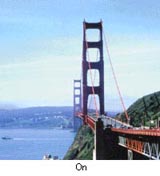 |
Zaškrtněte políčko Descreening (Odstranění rastru) v režimu Office Mode (Kancelářský režim), Home Mode (Domácí režim) nebo Professional Mode (Profesionální režim). V režimu Professional Mode (Profesionální režim) nastavte položku Screen Ruling (Hustota řádků) v nastavení Descreening (Odstranění rastru) a zrušte nastavení Unsharp Mask (Doostření) v aplikaci Epson Scan. Podrobnosti najdete v nápovědě k aplikaci Epson Scan.
Vyberte nižší hodnotu v nastavení Resolution (Rozlišení). Podrobnosti najdete v nápovědě ke skenovacímu softwaru.
 Poznámka:
|
Vzory moaré nelze odstranit při skenování filmů nebo černobílých obrazů nebo při skenování v rozlišení vyšším než 600 dpi.
|
Znaky nejsou správně rozpoznány po převodu obrazu na upravitelný text (OCR)
Zkontrolujte, zda je dokument umístěn na desce dokumentu rovně.
Zkuste použít funkci opravy zkosení. Podrobnosti najdete v nápovědě ke skenovacímu softwaru.
Zkontrolujte možnosti nastavení softwaru OCR pomocí příručky k tomuto programu.
Naskenované barvy se liší od předlohy
Kvalitu skenování lze vylepšit změnou aktuálních nastavení nebo úpravou naskenovaného obrázku. Viz Úprava naskenovaného obrázku.
Zkontrolujte shodu barev a možnosti správy barev na počítači, grafickém adaptéru a softwaru. Některé počítače umožňují změnit paletu barev na obrazovce. Podrobné informace naleznete v příručkách k softwaru a hardwaru.
U systému Windows použijte pro počítač systémovou správu barev ICM, pro systém Macintosh použijte ColorSync. Přidejte barevný profil, který odpovídá vašemu monitoru, zlepší se tak shoda barev. Dosáhnout naprosté barevné shody je velmi obtížné. Přečtěte si informace o shodě barev a kalibraci v dokumentaci k softwaru a monitoru.
Vytištěné barvy se nikdy nemohou přesně shodovat s barvami na monitoru, protože tiskárny a monitory používají odlišné barevné systémy. Monitory používají systémy RGB (červená, zelená a modrá), zatímco tiskárny obvykle používají systémy CMYK (azurová, purpurová, žlutá a černá).
Na naskenovaném obrazu filmu nebo diapozitivů se objevují pruhované prstence (pouze model Perfection V370 Photo)
Newtonův prstenec označuje prstencové obrazce, které se někdy objevují na obraze naskenovaných průhledných materiálů. K tomuto nežádoucímu efektu může dojít u zvlněného filmu.
Obrázky jsou otočeny nesprávně
Zkontrolujte, zda jsou dokumenty nebo fotografie správně umístěny na desce dokumentu skeneru. Podrobnosti viz Vložení dokumentů a fotografií.
Při skenování filmu nebo diapozitivů je nutné, aby byl film správně umístěn do držáku filmů a aby byl držák filmů správně umístěn na desku dokumentu. Podrobnosti viz Vložení filmu nebo diapozitivů (pouze model Perfection V370 Photo).
Otočte obrázek. Podrobnosti najdete v nápovědě ke skenovacímu softwaru.