 |
 |
|
||
 |
||||
Tisk na disky CD a DVD

Software Epson Print CD dodaný s tiskárnou umožňuje vytvářet potisky disků CD/DVD. Po vytvoření souboru s potiskem můžete tisknout přímo na 12 cm a 8 cm disky CD/DVD.
Upozornění k tisku na disky CD/DVD
Přihrádku na disky CD/DVD skladujte na rovném místě. Zdeformovaná či poškozená přihrádka na disky CD/DVD může způsobit nesprávnou funkci tiskárny.
Používejte pouze disky CD/DVD označené jako vhodné pro tisk, například „Možnost potisku povrchu pro etiketu“ nebo „Možnost potisku na inkoustové tiskárně“.
Tiskněte pouze na kulaté disky CD/DVD.
Bližší informace o manipulaci s disky CD/DVD a pokyny pro zapisování dat na disky CD/DVD naleznete v dokumentaci disků CD/DVD.
Při tisku na disk CD/DVD je z důvodu zajištění kvality tisku použita nižší sytost než při tisku na speciální papíry Epson.
Disky CD/DVD potiskněte až po zapsání dat. V opačném případě mohou nečistoty a škrábance způsobit chyby při zápisu datu.
Vyzkoušejte tisk na náhradní disk CD/DVD a potištěný povrch zkontrolujte po 24 hodinách, a to především před tiskem většího množství disků CD/DVD.
Potištěný povrch disku CD/DVD nechte pořádně uschnout (ne na přímém slunci), předtím než jej použijete nebo se jej dotknete.
V závislosti na typu disku CD/DVD a úrovni sytosti se může objevit rozmazání.
Vlhkost na straně určené k tisku může způsobit rozmazání.
Pokud se přihrádka disků CD/VD nebo interní průhledný oddíl omylem potisknou, okamžitě z nich inkoust setřete.
Opakovaný tisk na stejném disku CD/DVD nezvýší tiskovou kvalitu.
Tisknete-li na disk CD/DVD z aplikace, která nepodporuje tisk na disky CD/DVD, mohou se vytvořit skvrny na přihrádce na disky CD/DVD, na disku CD, DVD nebo uvnitř tiskárny.
Před dalším použitím CD a DVD médií nebo před kontaktem s potisknutou plochou nechte potisk dostatečně uschnout.
Zůstává-li povrch lepkavý i po zaschnutí potisku, je příliš vysoká sytost barev. V takovém případě snižte úroveň sycení barev v aplikaci Epson Print CD.
Není-li nastavení polohy pro tisk přesné, upravte polohu v aplikaci Epson Print CD.
Dochází-li k rozmazání inkoustu, upravte sycení barev pomocí Epson Print CD.
Tiskovou oblast disku CD/DVD můžete nastavit pomocí nástroje Epson Print CD. Nastavte oblast tisku tak, aby odpovídala oblasti tisku disku CD/VD, na který chcete tisknout. Při provádění nastavení buďte opatrní, nesprávné nastavení může způsobit znečištění přihrádky disků CD/VD, disku CD nebo DVD.
Je-li přihrádka při spuštění CD/DVD tiskové úlohy vysunutá nebo nesprávně zasunutá, zajistěte a zkontrolujte její řádné zasunutí.
 Viz Umístění disku CD/DVD
Viz Umístění disku CD/DVD
Je-li přihrádka při spuštění CD/DVD tiskové úlohy vysunutá, není tiskárna připravena. Počkejte, dokud se na obrazovce nezobrazí výzva k zasunutí přihrádky. Přihrádku poté znovu zasuňte do tiskárny a stiskněte tlačítko  .
.
.Po dokončení tisku na disky CD/DVD odstraňte přihrádku na disky CD/DVD a přední zásobník nastavte do polohy pro podávání papíru.
Oblast tisku disku CD/VD je zobrazena následovně.
|
12 cm disk CD/DVD
|
8 cm disk CD/DVD
|
 |
 |
|
A
|
18 mm
|
|
B
|
120 mm
|
|
C
|
80 mm
|
 Poznámka:
|
Pokud tisknete na následující plochy disku, může dojít ke znečištění disku nebo přihrádky CD/DVD inkoustem.
|
|
Oblast u vnitřního otvoru
|
18 až 42 mm
|
|
Oblast u vnějšího okraje
|
117 až 120 mm (12 cm disk CD/DVD), 77 až 80 mm (8 cm disk CD/DVD)
|

Umístění disku CD/DVD
Podrobnosti o umístění disku CD/DVD viz část níže.
Přístup k aplikaci Epson Print CD
Podrobnější informace o spuštění aplikace Epson Print CD naleznete v níže uvedené části.
Poznámka:|
Informace o používání nástroje Epson Print CD najdete v nabídce Help.
|
Tisk na disk CD/DVD v systému Windows
Nástroj Epson Print CD umožňuje tisknout obrázky na disky CD/DVD. V následující části jsou uvedeny pokyny pro tisk na disk CD/DVD pomocí nástroje Epson Print CD.
Poznámka:|
Tisknout je možné vždy pouze na jedno CD nebo DVD médium. Když je možnost Copies nastavena na 2 nebo více kopie, vyjímejte jednotlivé potištěné disky CD nebo DVD z přihrádky a vkládejte další disky CD nebo DVD. Pro pokračování v tisku stiskněte tlačítko
. Viz Umístění disku CD/DVD
|
Provedení základních nastavení
 |
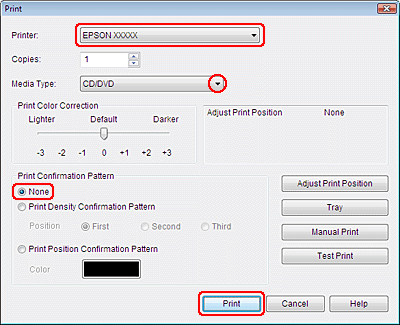
Klepněte na možnost Print nebo na nabídku File. Otevře se následující dialogové okno Print.
|
 |
Zkontrolujte, zda je vaše tiskárna nastavena jako Printer.
|
 |
Vyberte položku CD/DVD v rámci nastavení Media Type (Typ média).
|
 |
Vyberte položku None v rámci nastavení Print Confirmation Pattern a poté klepněte na možnost Print.
|
Provedení pokročilých nastavení
Komplexní nastavení můžete provést pomocí ovladače tiskárny.
|
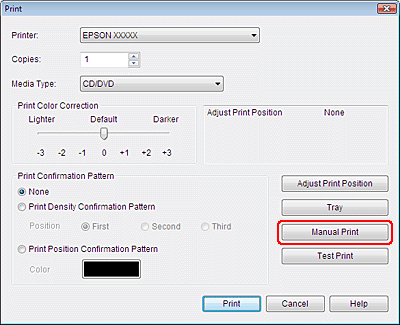
Klepněte na možnost Print nebo na nabídku File. Otevře se následující dialogové okno Print.
|
|
Klepněte na tlačítko Manual Print.
|
|
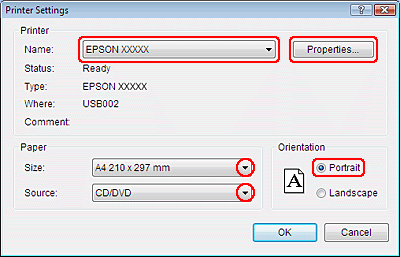
Zkontrolujte, zda je vaše tiskárna nastavena jako Name (Název).
|
|
Vyberte položku A4 v rámci nastavení Size (Velikost).
|
 |
Vyberte položku CD/DVD v rámci nastavení Source (Zdroj).
|
 |
Vyberte položku Portrait (Na výšku) v rámci nastavení Orientation (Orientace).
|
 |
Klepnutím na možnost Properties (Vlastnosti) otevřete ovladač tiskárny.
|
 |
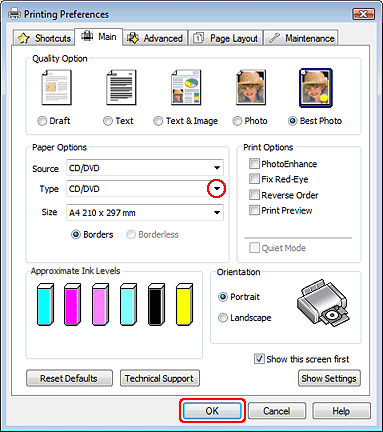
Vyberte položku CD/DVD v rámci nastavení Type (Typ).
|
 |
Upravte ostatní nastavení podle individuálních potřeb.
|
 |
Klepnutím na možnost OK zavřete ovladač tiskárny.
|
 |
Klepnutím na tlačítko OK vytisknete data.
|
Tisk na disk CD/DVD prostřednictvím komerčně dostupného softwarového balíčku
Tisknete-li na disk CD/DVD prostřednictvím komerčně dostupného softwarového balíčku, který podporuje tisk na disky CD/DVD, musíte provést následující nastavení.
|
Velikost
|
A4
|
|
Orientace
|
Na výšku
|
|
Zdroj (Windows)
|
CD/DVD
|
|
Typ
|
CD/DVD
|
|
Typ zásobníku*
|
Typ zásobníku Epson 2**
|
* Je třeba specifikovat v závislosti na softwaru.
** Název se liší v závislosti na softwaru.