

 Tlačítko Start
b.
 tlačítko Kopírování
c.
 tlačítko E-mail
d.
 tlačítko PDF
e.
 tlačítko Storno
|
||||||||||||
 |
Spuštění aplikace Epson ScanPoužívání tlačítek skeneru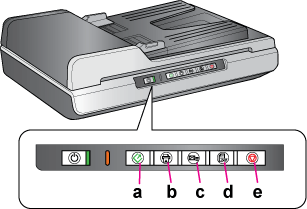 a.
Tlačítko Startb. tlačítko Kopírováníc. tlačítko E-maild. tlačítko PDFe. tlačítko StornoAplikaci Epson Scan lze jednoduše spustit stisknutím tlačítka Start
na skeneru. Zobrazí se automaticky okno aplikace Epson Scan. Pokyny pro volbu režimu aplikace Epson Scan viz Výběr režimu aplikace Epson Scan.Skenování lze také začít pomocí následujících tlačítek na skeneru.
Tlačítko Kopírování
umožňuje používat skener společně s tiskárnou připojenou k počítači jako kopírku. Pokyny viz Použití skeneru jako kopírky.Tlačítko E-mail
umožňuje naskenovat obrázek a poté jej přidat jako přílohu k emailu. Pokyny viz Skenování přímo do e-mailu.Tlačítko PDF
umožňuje naskenovat několik předloh a poté je uložit jako jeden soubor PDF na počítači. Pokyny viz Skenování do souboru PDF.Tlačítko Storno
umožňuje zrušit probíhající skenování. Používání ikony aplikace EPSON ScanAplikaci Epson Scan lze spustit dvojitým klepnutím na ikonu EPSON Scan.
Windows:
Poklepejte na ikonu EPSON Scan na pracovní ploše. Můžete také použít Start button (tlačítko Start) operačního systému: Start > All Programs (Všechny programy) nebo Programs (Programy) > EPSON Scan > EPSON Scan.
Mac OS X:
Otevřete složku Applications (Aplikace) na pevném disku a poklepejte na ikonu EPSON Scan. Zobrazí se automaticky okno aplikace Epson Scan. Pokyny pro volbu režimu aplikace Epson Scan viz Výběr režimu aplikace Epson Scan.
Používání jiného skenovacího programuSe skenerem lze použít libovolný skenovací program, který podporuje rozhraní TWAIN, například Adobe Photoshop Elements. Otevřete program, vyberte Epson Scan a skenujte. Po dokončení se naskenované obrázky otevřou v příslušném skenovacím programu, kde je bude možné upravit, vytisknout či uložit.
Windows:
Použijte tlačítko Start button (tlačítko Start) operačního systému: Start > All Programs (Všechny programy) nebo Programs (Programy) > složka programu > ikona programu.
Mac OS X:
Otevřete složku Applications (Aplikace) na pevném disku, vyberte složku s programem a poklepejte na jeho ikonu.
Adobe Photoshop Elements:
Windows: Klepněte na položku Edit and Enhance Photos, potom otevřete nabídku File a vyberte příkaz Import. Mac OS X: Klepněte na položku Close v okně Vítejte (objeví-li se), potom otevřete nabídku File, vyberte příkaz Import a vyberte svůj skener.
ArcSoft PhotoImpression:
Windows: Klepněte na položku Get Photos, klepněte na Acquire from Scanner a vyberte svůj skener. Mac OS X: Otevřete nabídku File, vyberte Get Photo, poté Camera/Scanner a vyberte svůj skener.
Presto! PageManager:
Otevřete nabídku File, vyberte položku Select Source a vyberte svůj skener. V některých programech je nejprve nutné nastavit příslušný skener jako zdroj. Pokud je zobrazena možnost Select Source (Vybrat zdroj), vyberte ji a nastavte daný skener jako zdroj.
 Poznámka pro uživatele systému Windows Vista a XP: Poznámka pro uživatele systému Windows Vista a XP:
Zobrazí se automaticky okno aplikace Epson Scan. Pokyny pro volbu režimu aplikace Epson Scan viz Výběr režimu aplikace Epson Scan.
| |
||||||||||


