 |
 |
|
||
 |
||||
Tisk na obálky
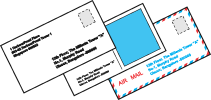
Vkládání obálek
Vkládání obálek je popsáno v následující části.
Podrobné informace o oblasti tisku získáte klepnutím na kartu Dodatek v pravém horním rohu Uživatelské příručky a potom klepněte na položku Informace o zařízení, Technické údaje.

Nastavení tiskárny v systému Windows
 |
Spusťte ovladač tiskárny.
|
 |
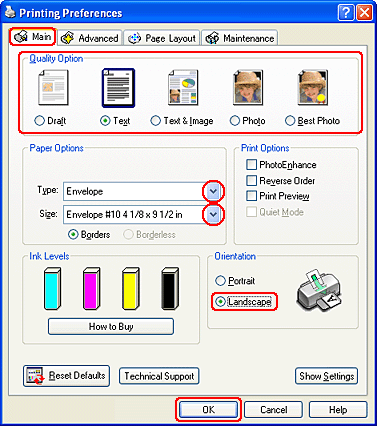
Klepněte na kartu Main (Hlavní) a vyberte jednu z možností Quality Options (Volba kvality):
|
Text pro většinu obálek
Text & Image (Text a obraz) pro tisk obrázků na obálky.
 |
V nastavení Typ (Type) zvolte možnost Envelope (Obálka).
|
 |
Z dostupných možností v poli Size (Velikost) vyberte příslušnou velikost obálky. Můžete také definovat vlastní velikost. Podrobnosti naleznete v elektronické nápovědě.
|
 |
V nastavení Orientace (Orientation) zvolte možnost Landscape (Na šířku).
|
 |
Klepnutím na tlačítko OK zavřete okno nastavení tiskárny.
|
 |
Zahajte tisk obálky.
|
Nastavení tiskárny v systému Mac OS X
|
Otevřete dialogové okno Page Setup (Vzhled stránky).
|
|
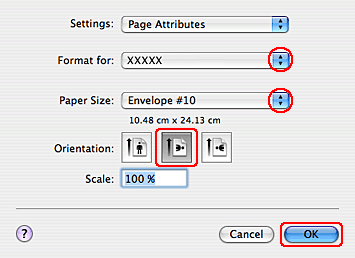
Vyberte používanou tiskárnu jako nastavení Format for (Formát pro).
|
|
Z dostupných možností v poli Paper Size (Velikost papíru) vyberte příslušnou velikost obálky. Můžete také definovat vlastní velikost obálky. Podrobnosti naleznete v elektronické nápovědě.
|
|
V nastavení Orientace (Orientation) zvolte možnost Landscape (Na šířku).
|
|
Klepnutím na tlačítko OK zavřete dialogové okno Page Setup (Vzhled stránky).
|
|
Otevřete dialogové okno Print (Tisk).
|
|
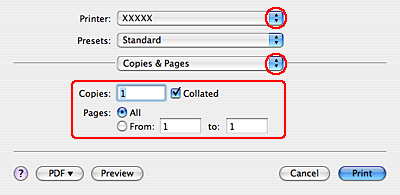
Vyberte používanou tiskárnu jako nastavení Printer (Tiskárna) a poté nastavte položku Copies & Pages (Kopie a stránky).
|
 |
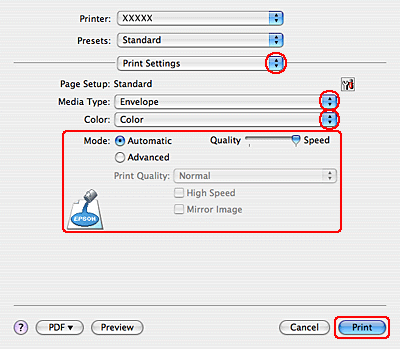
Z rozevírací nabídky vyberte položku Print Settings (Nastavení tisku).
|
 |
V nastavení Media Type (Typ média) zvolte možnost Envelope (Obálka) a proveďte příslušné nastavení položky Color (Barva) a Mode (Režim). Podrobnosti o nastavení Print Settings (Nastavení tisku) najdete v elektronické nápovědě.
|
 |
Klepnutím na tlačítko Print (Tisk) zahajte tisk.
|