 |
 |
|
||
 |
||||
Skenování pomocí aplikace Epson Scan (pro systém Mac OS X)
Office Mode (Kancelářský režim) umožňuje rychlé skenování textových dokumentů bez zobrazení náhledu.
Tato část popisuje způsoby skenování v Office Mode (Kancelářský režim). Dle potřeby můžete skenovat v jiném režimu.
Podrobnější informace o aplikaci Epson Scan naleznete v nápovědě.
 Poznámka:
|
Při používání skeneru nepoužívejte funkci rychlého přepínání uživatelů.
|
 |
Umístěte předlohu (předlohy).
|

 |
Spusťte aplikaci Epson Scan.
|
 |
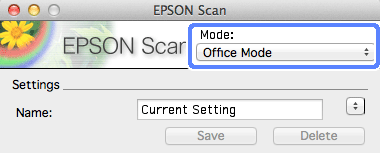
Ze seznamu Mode (Režim) vyberte možnost Office Mode (Kancelářský režim).
|
 |
Vyberte nastavení Document Source (Zdroj dokumentu).
|
 |
V nastavení Size (Velikost) vyberte velikost předlohy.
|
 |
Vyberte nastavení Image Type (Typ obrazu).
|
 |
Vyberte nastavení Resolution (Rozlišení).
|
 |
Klepněte na tlačítko Preview (Náhled).
|
Zobrazí se okno Preview (Náhled) s obrazem.
 Důležité upozornění:
|
Automatický podavač dokumentů (ADF):
První stránka se vysune a v okně náhledu se zobrazí náhled obrazu. Vysunutou stránku znovu vložte do automatického podavače dokumentů a poté proveďte skenování. |
 |
Upravte jas a další nastavení kvality obrazu.
|
Podrobnější informace o aplikaci Epson Scan naleznete v nápovědě.
 |
Klepněte na tlačítko Scan (Skenovat).
|
 |
V okně File Save Settings (Nastavení uložení souboru) vyberte nastavení Type (Typ) a poté klepněte na tlačítko OK.
|
Poznámka:|
Není-li zaškrtnuto políčko Show this dialog box before next scan (Toto dialogové okno zobrazit před dalším skenováním), aplikace Epson Scan ihned spustí skenování bez zobrazení okna File Save Settings (Nastavení uložení souboru).
|
Naskenovaný obraz se uloží do zvolené složky.